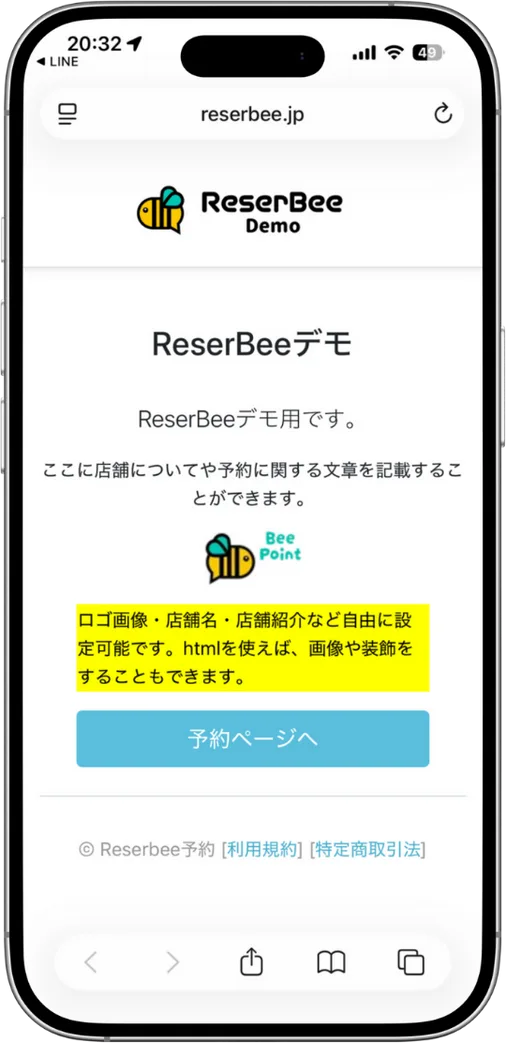
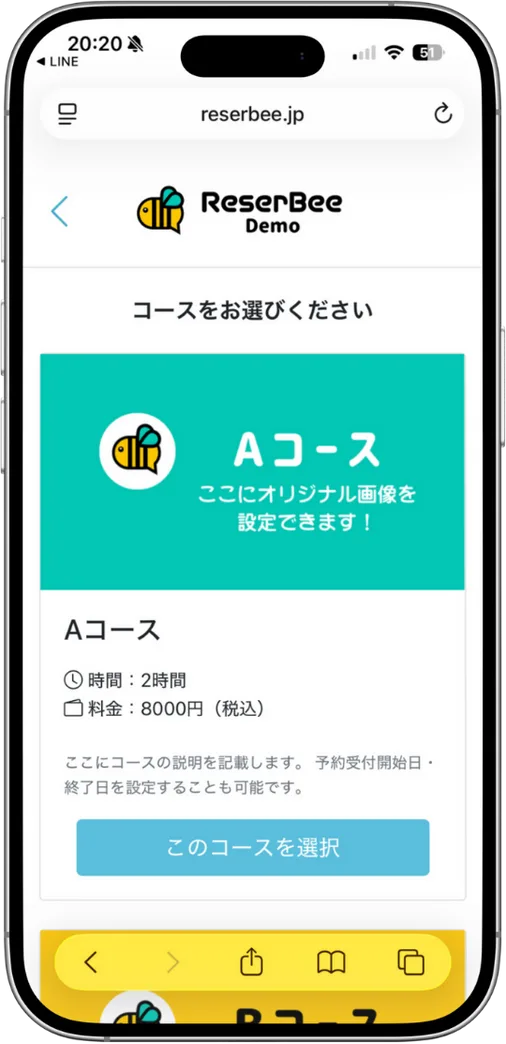
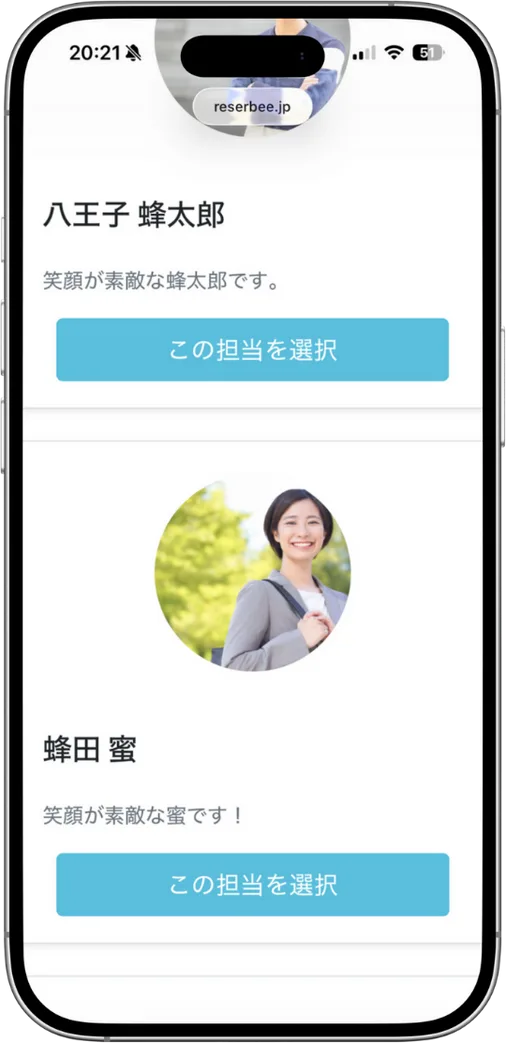
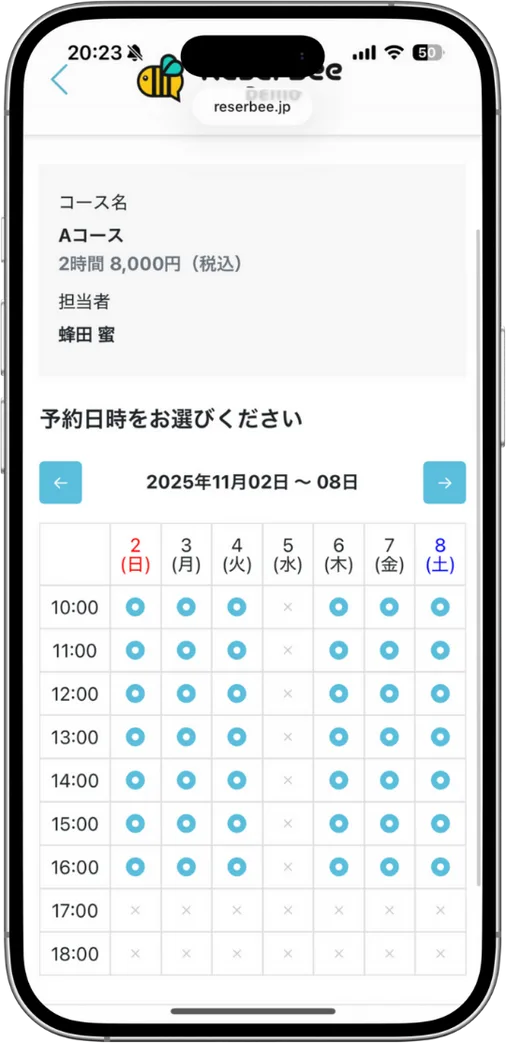
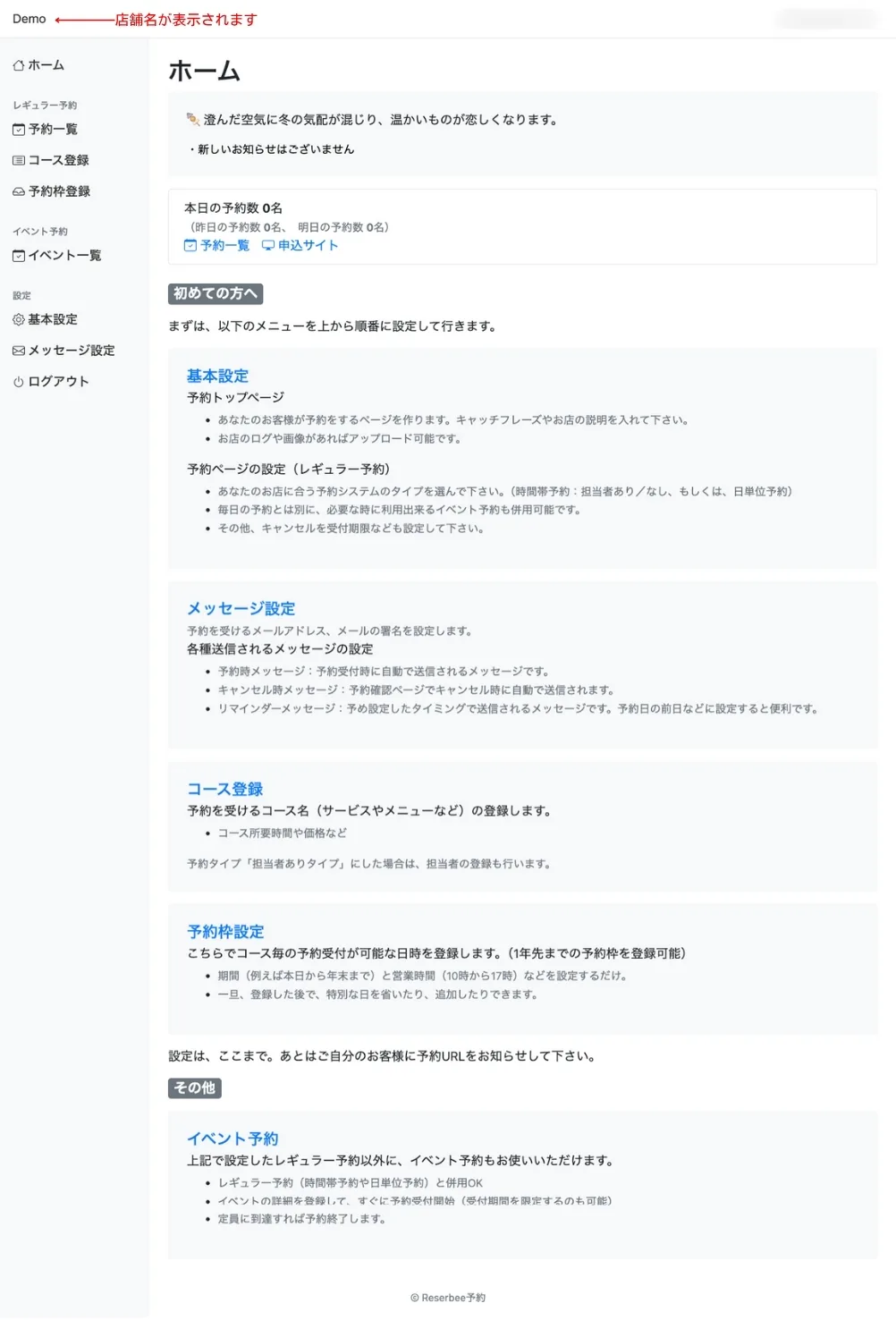
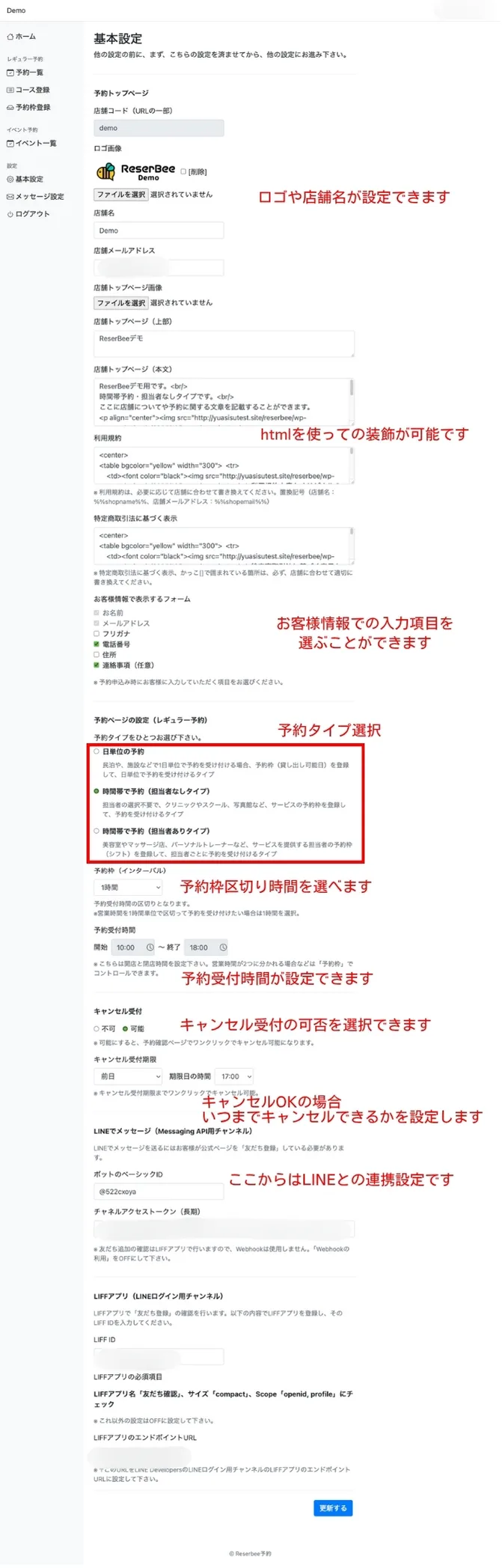
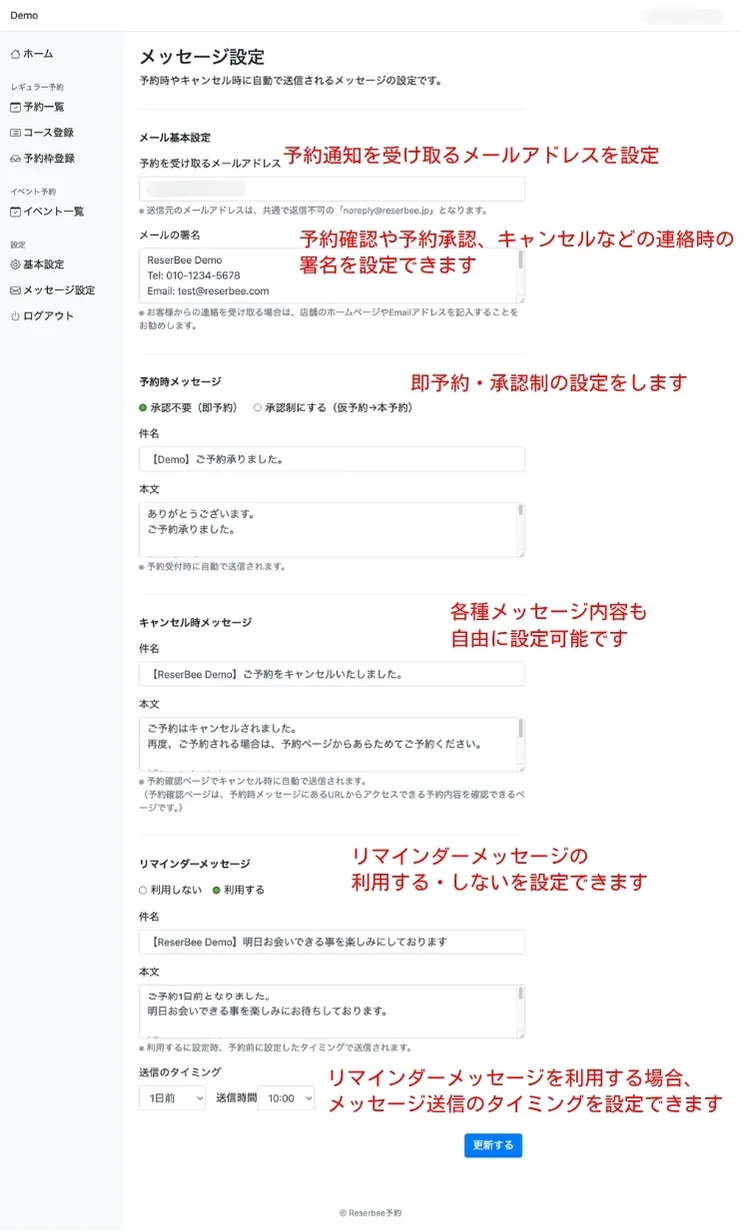
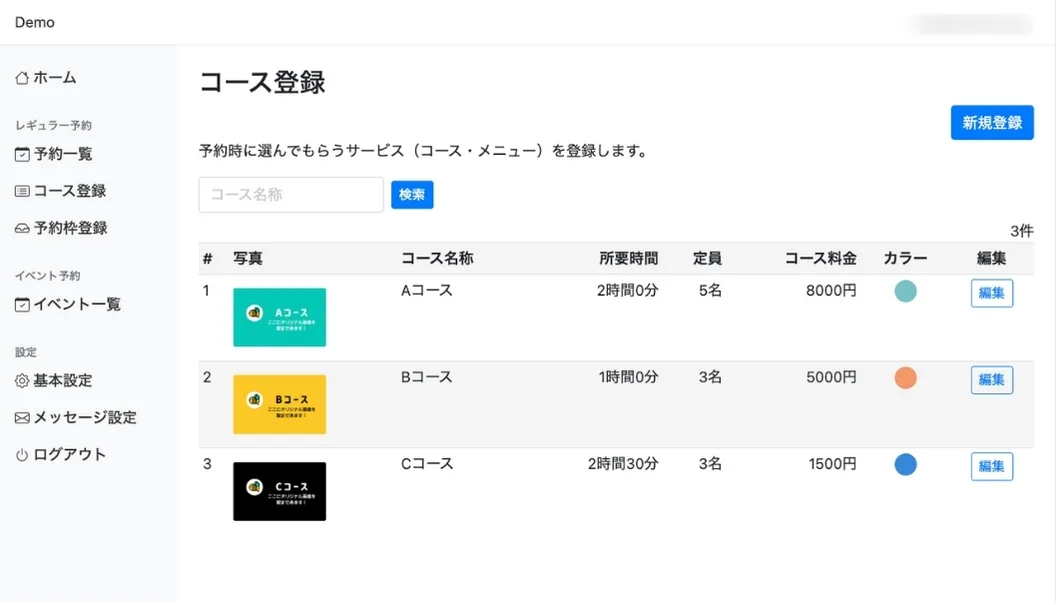
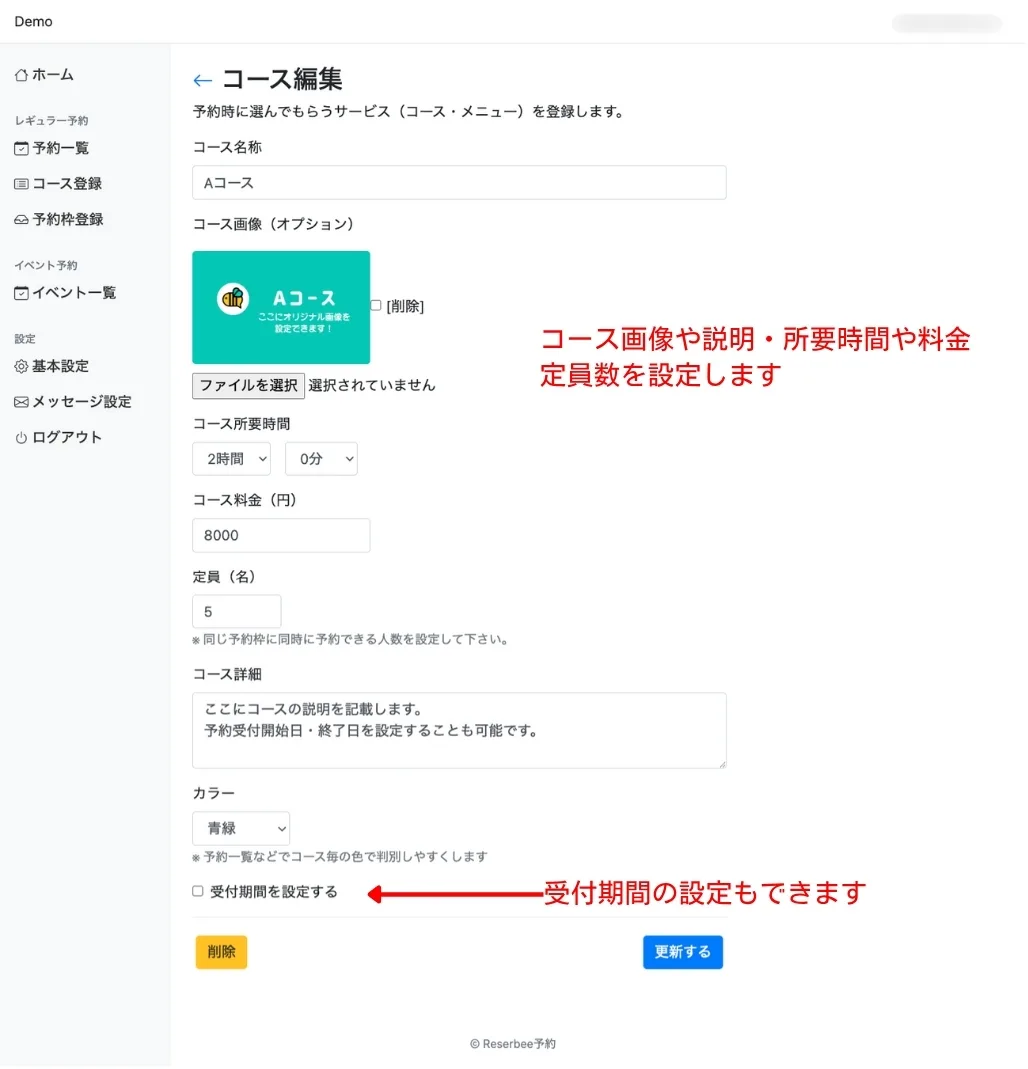
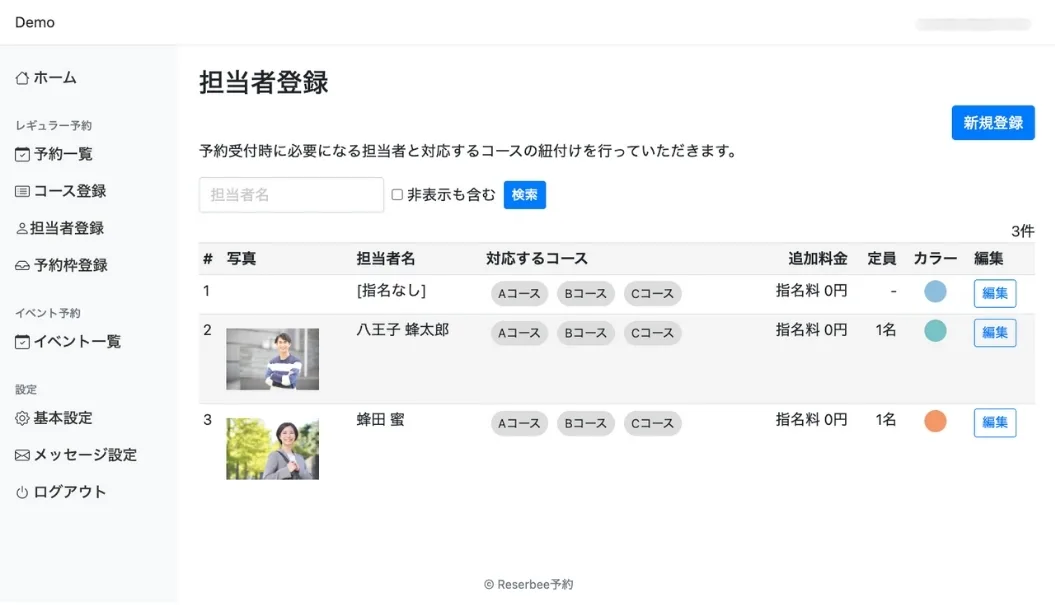
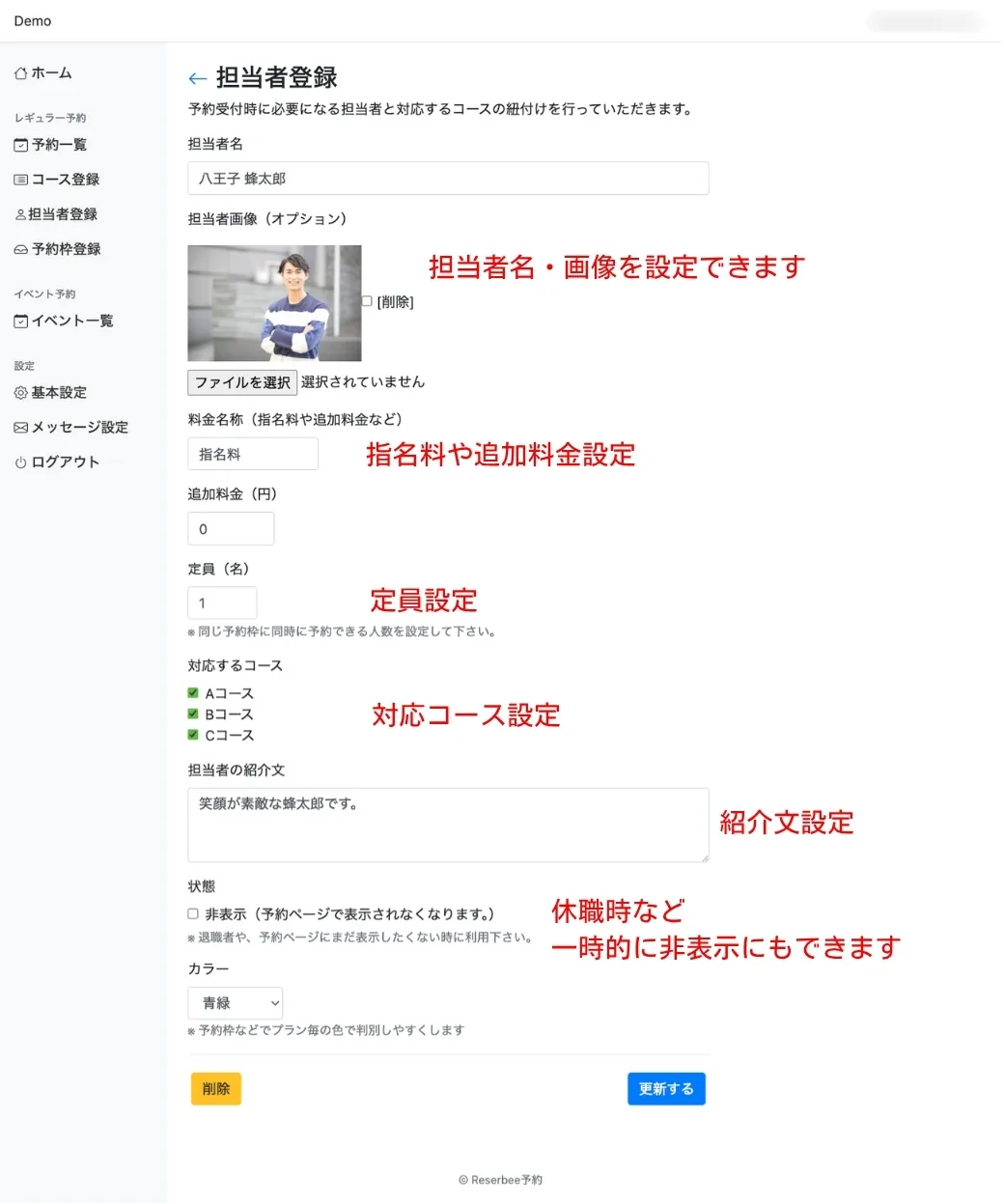
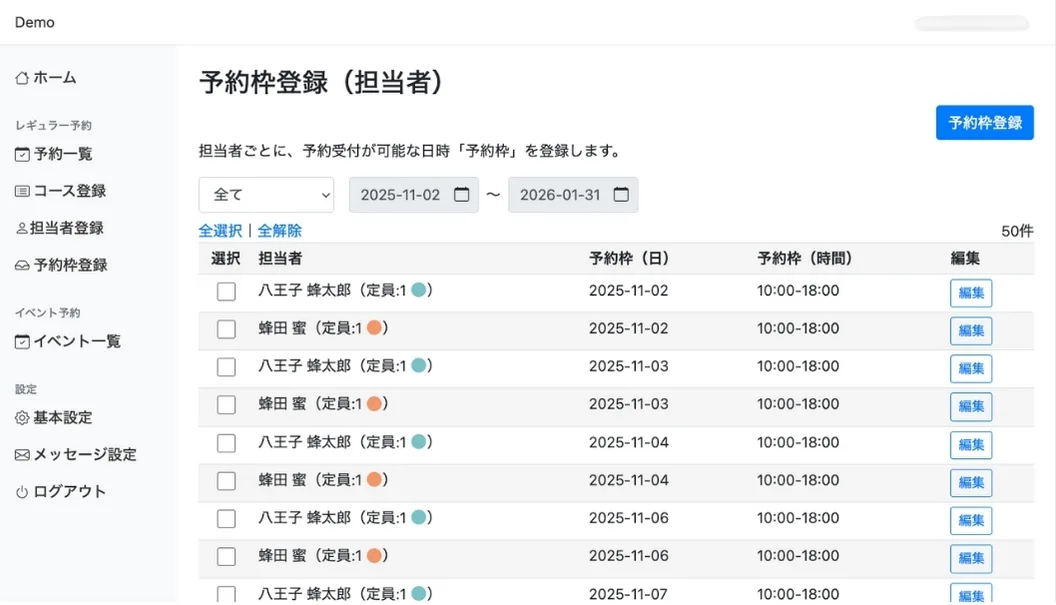
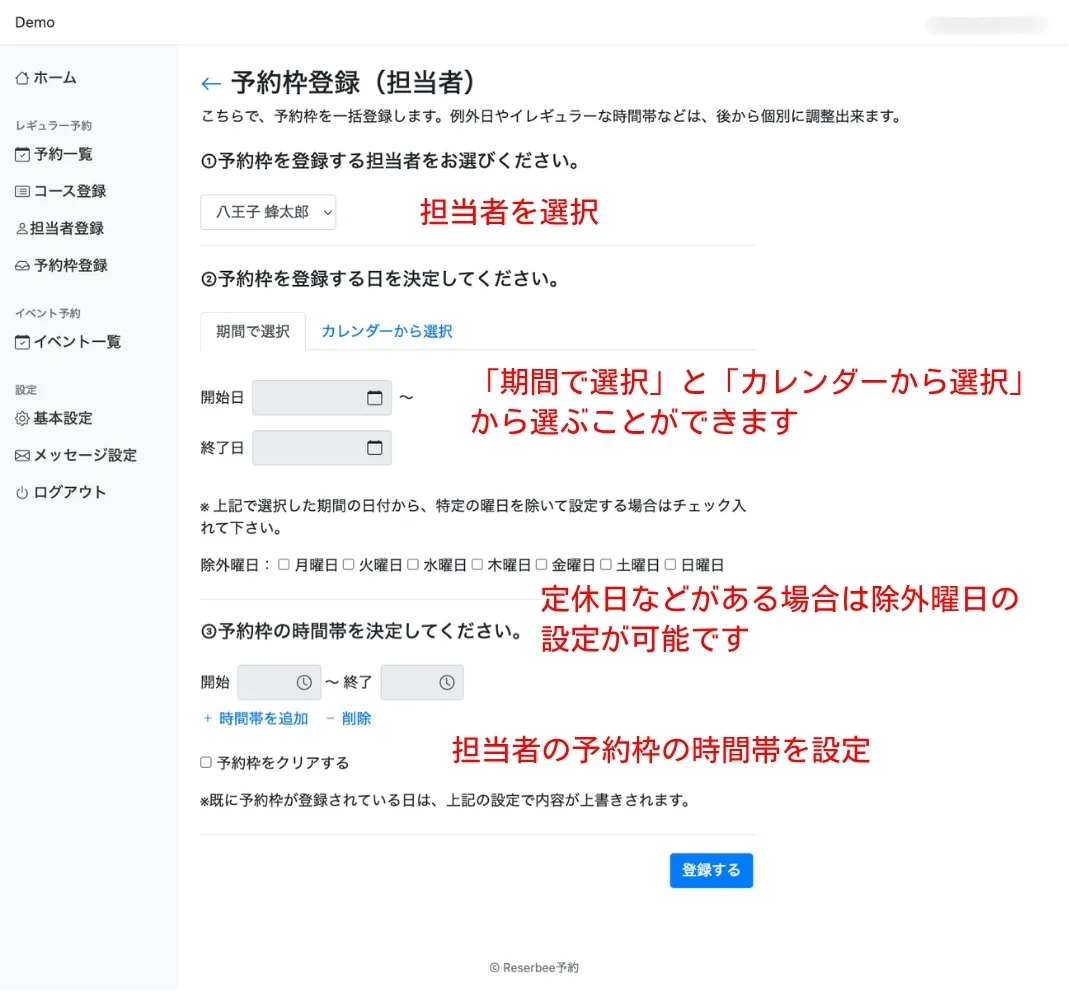
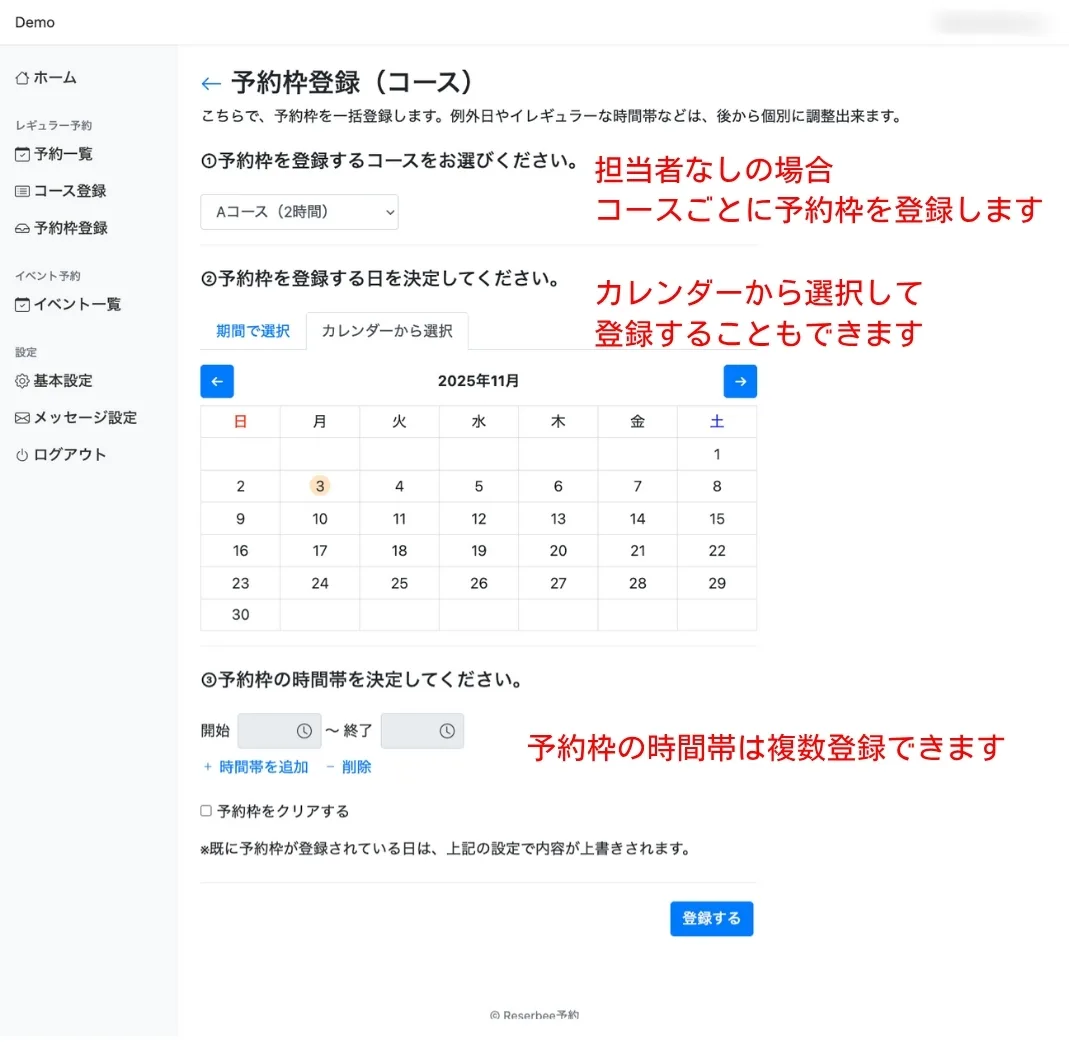
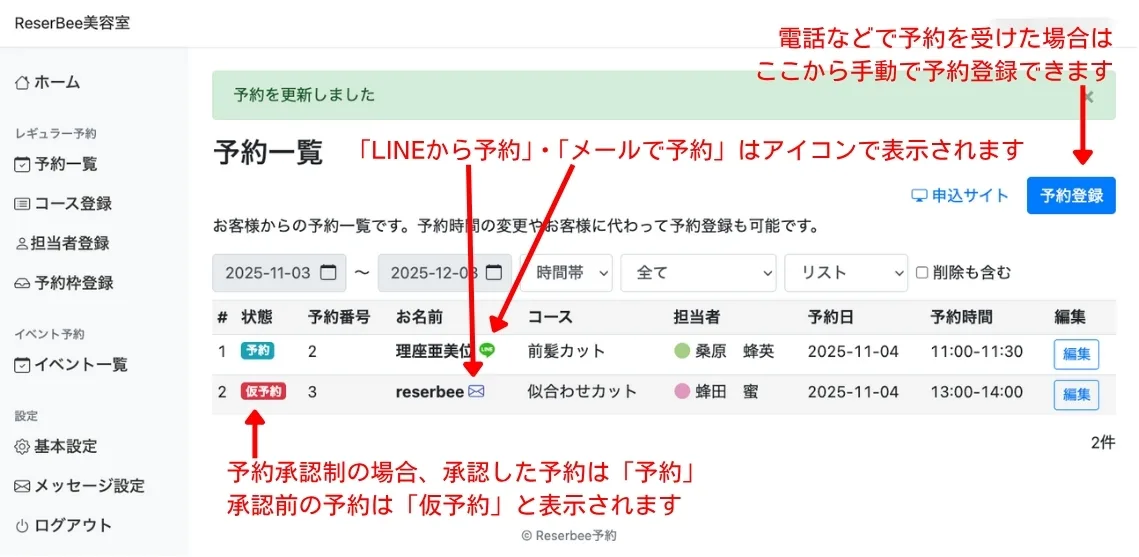
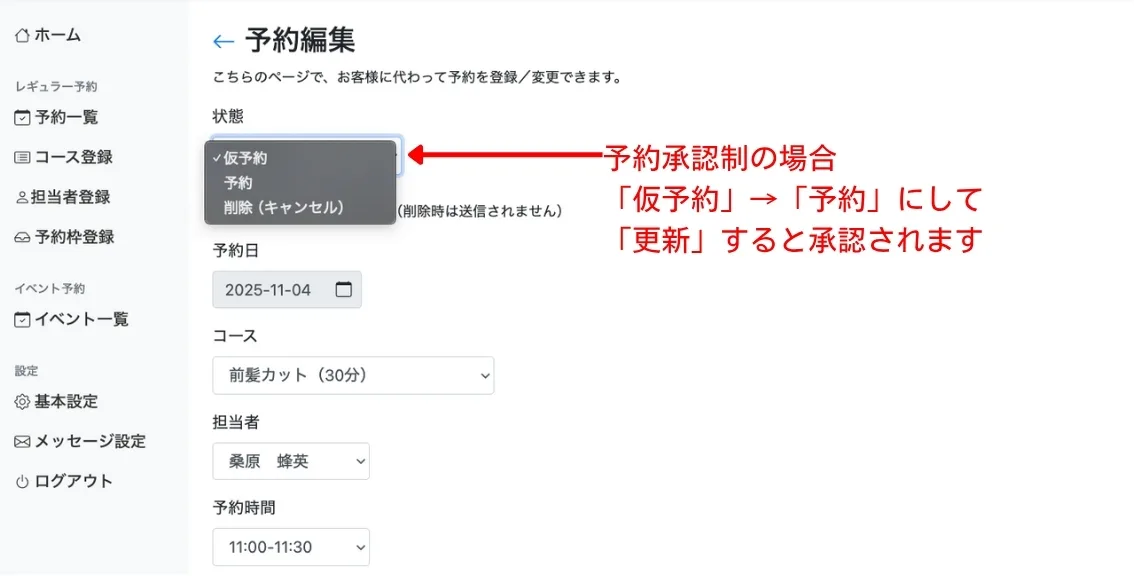
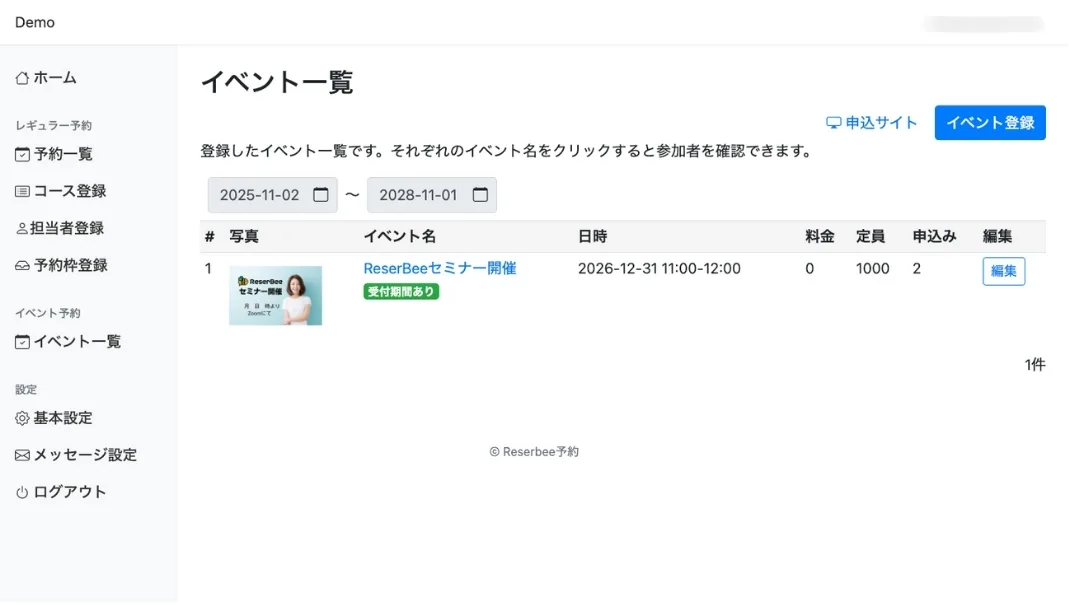
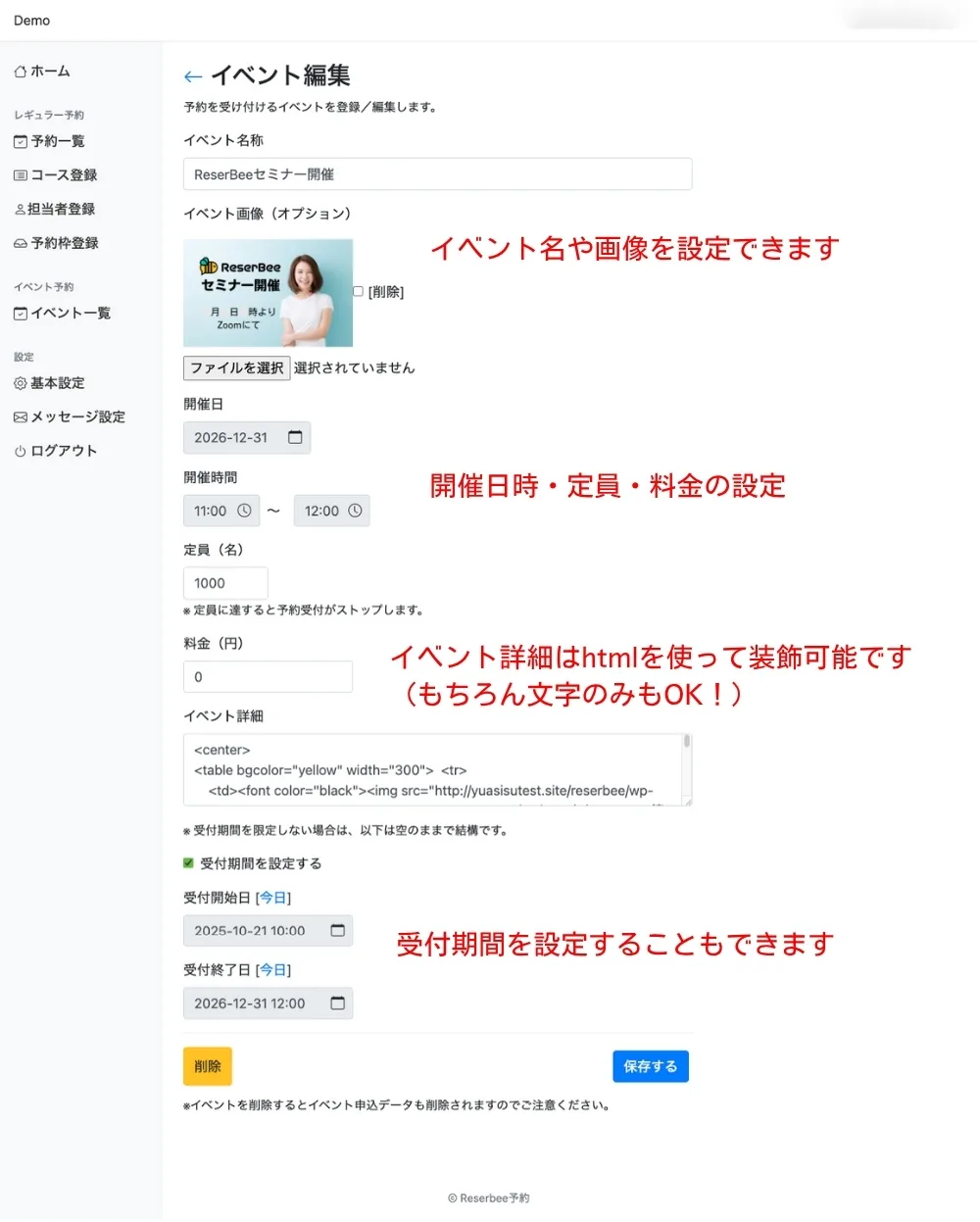
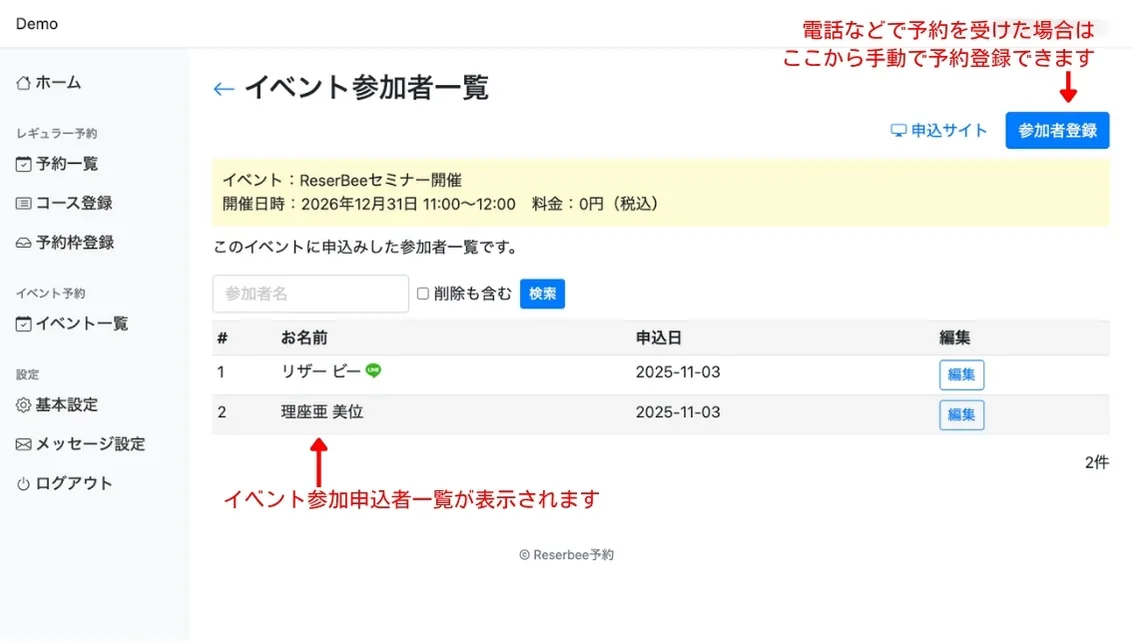
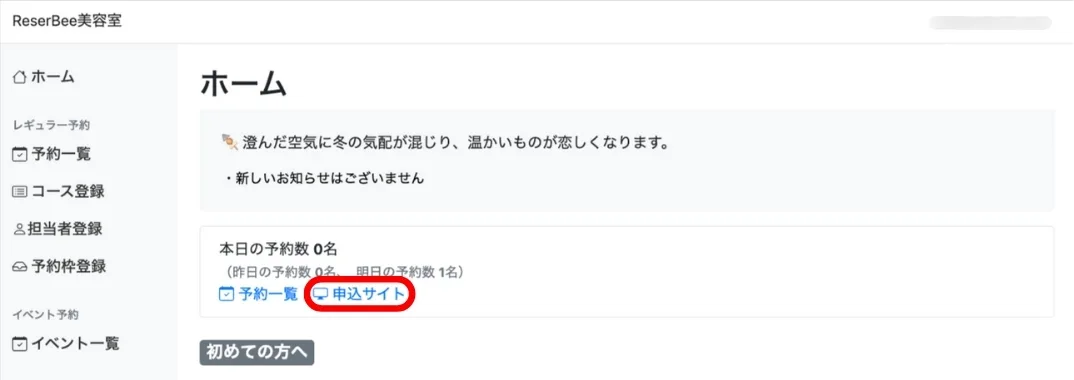
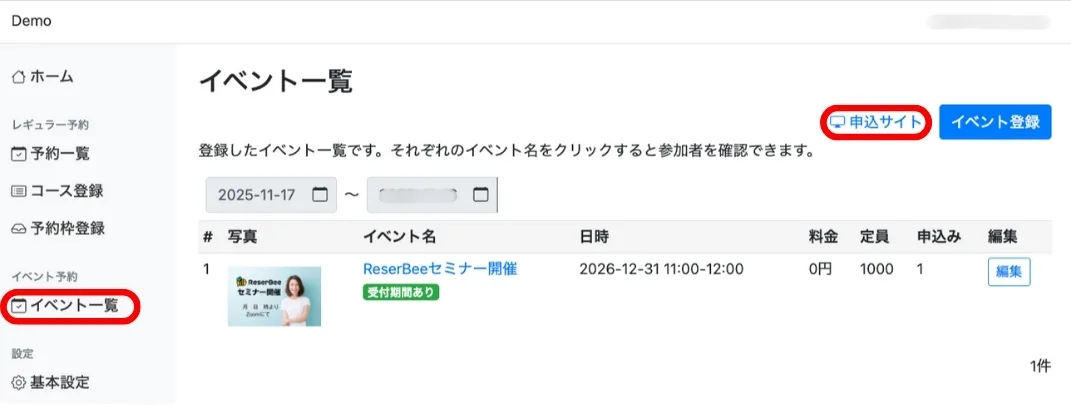
ReserBeeのUIは、利用者用予約画面も管理者用設定画面もとってもシンプル❗️
迷うことなく操作できるから安心です。
ユーザー画面
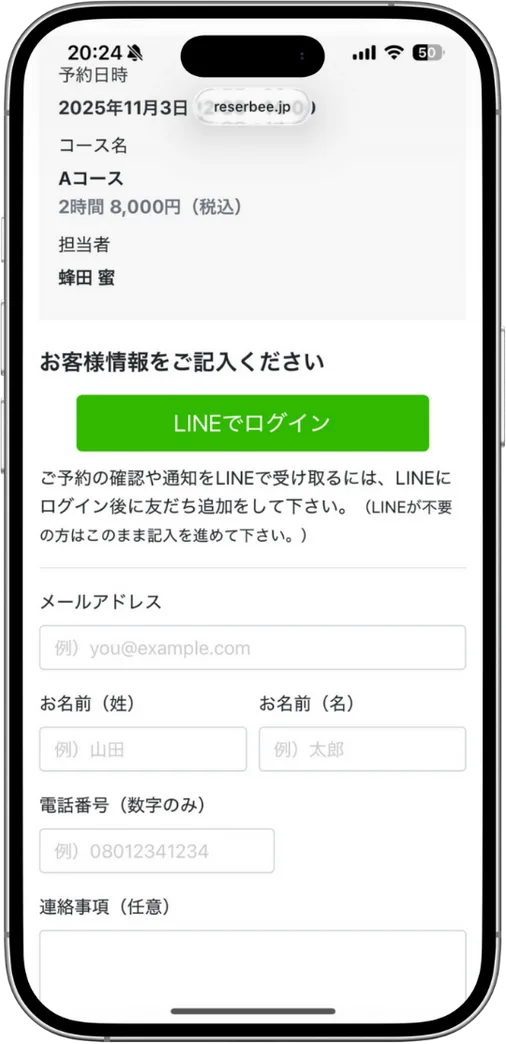
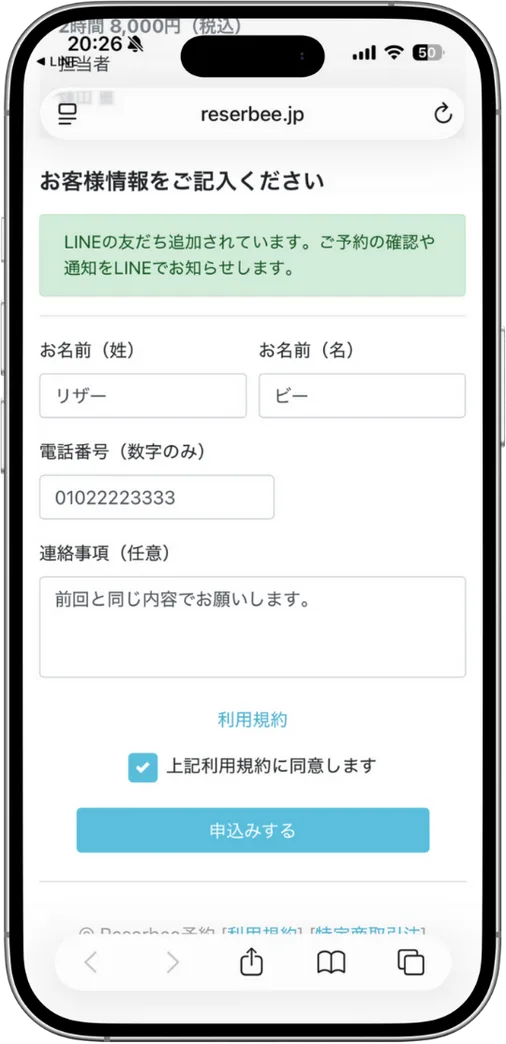
①レギュラー予約画面
画面は『時間帯で予約・担当者あり・即予約』タイプの例です。
LINEでログインすると、前回入力していた内容が残っているので、入力の手間がなくなるよ❗️
※『LINEでログイン』するにはLINEでお友だち登録する(している)ことが必要です。
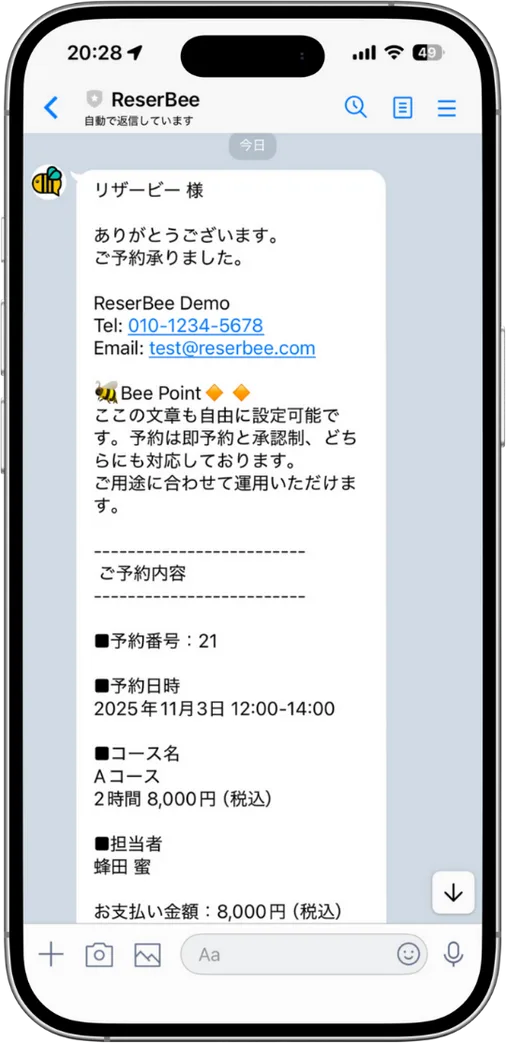
予約確認はLINEでログインして予約するとLINEに、メールアドレスを入力して予約するとメールに届くよ❗️
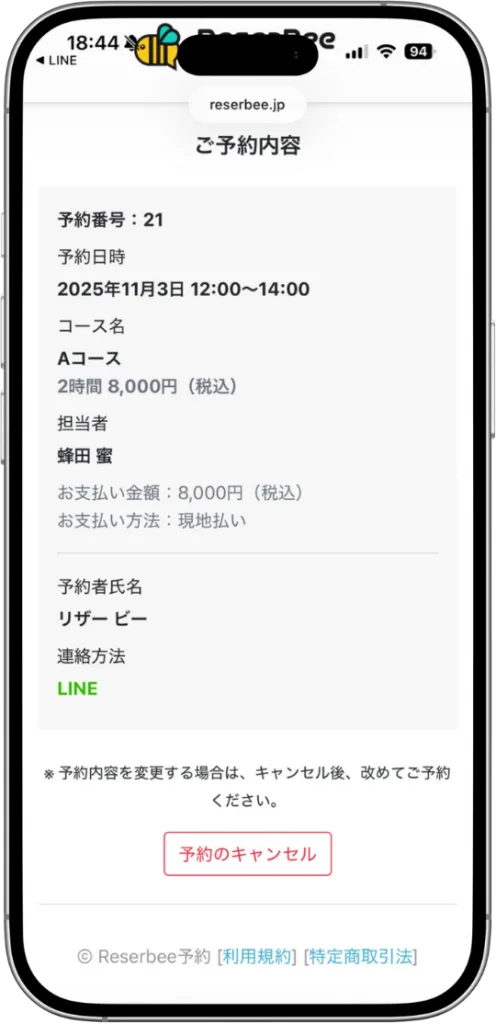
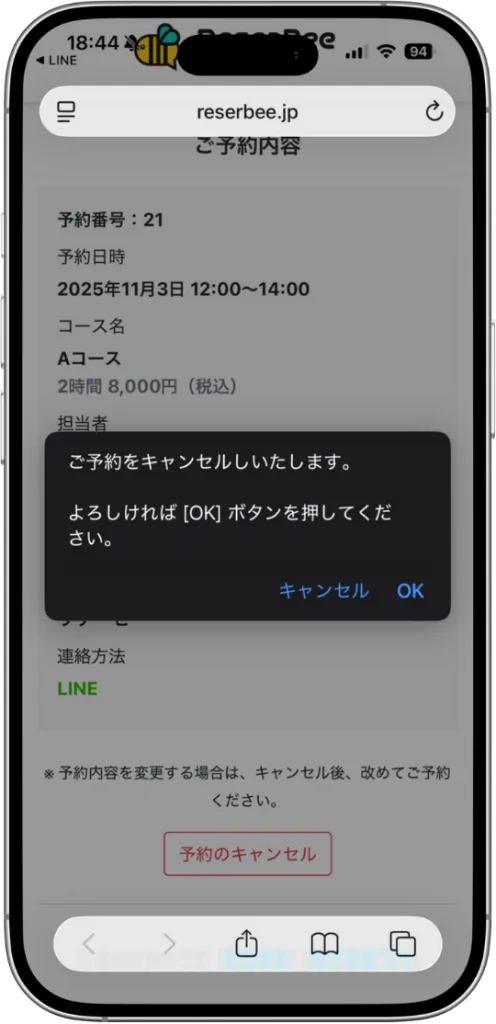
②予約確認・キャンセル画面
LINE・メールで送られてくる『予約確認メッセージ』内に表示されているURLから、予約内容確認画面へ行くことができます。
予約した内容を確認できるので安心です。
利用者キャンセルが有効になっている場合、予約内容画面の下部に『予約のキャンセル』ボタンが表示されています。
ここからキャンセル可能期間内の場合、利用者キャンセルをすることができます。