予約・設定画面

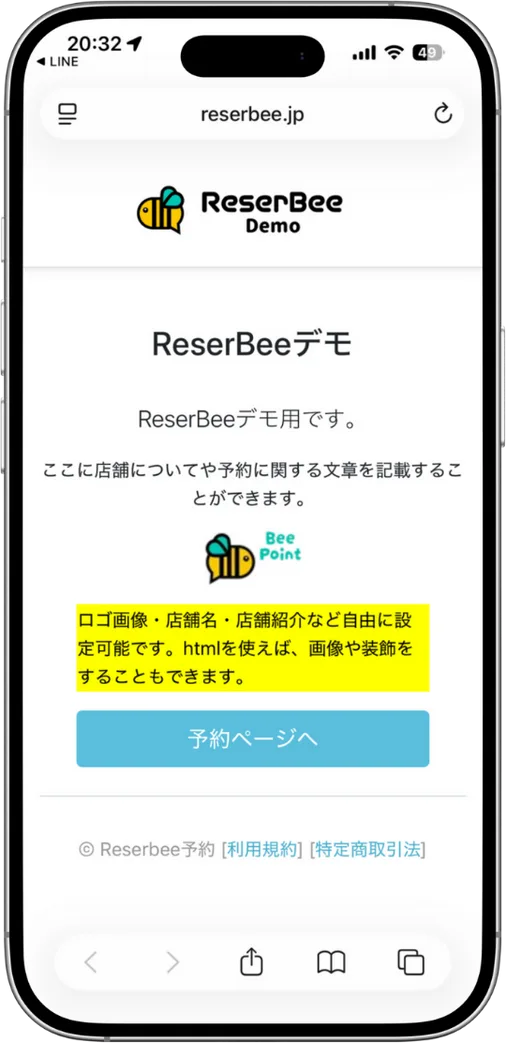
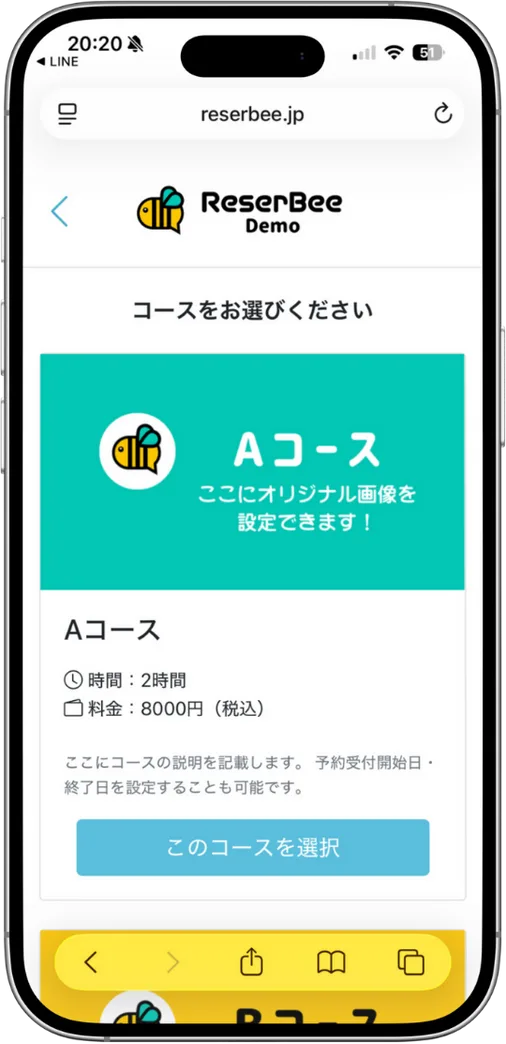
ReserBeeのUIは、利用者用予約画面管理者用設定画面もとってもシンプル❗️
迷うことなく操作できるから安心です。

予約・設定画面 目次

ユーザー画面

①レギュラー予約画面

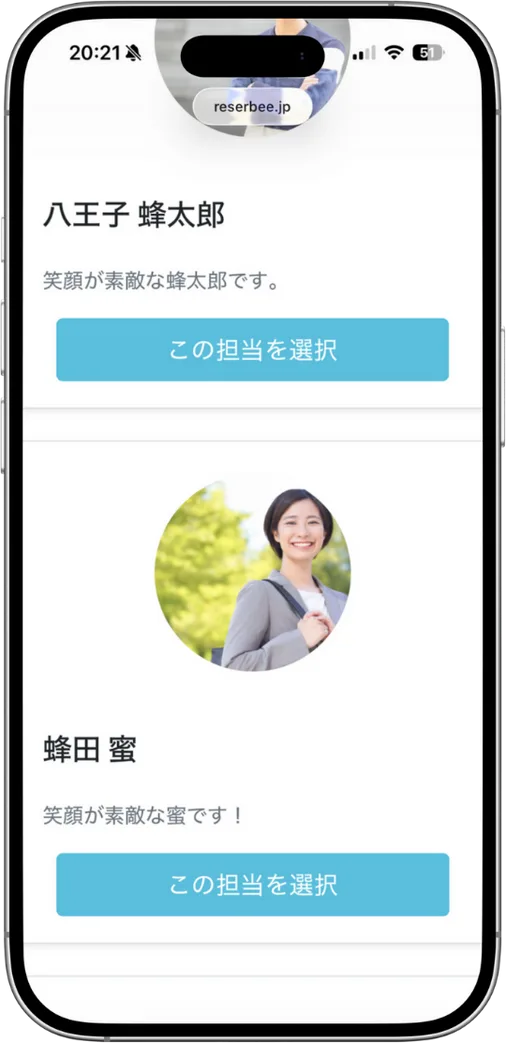
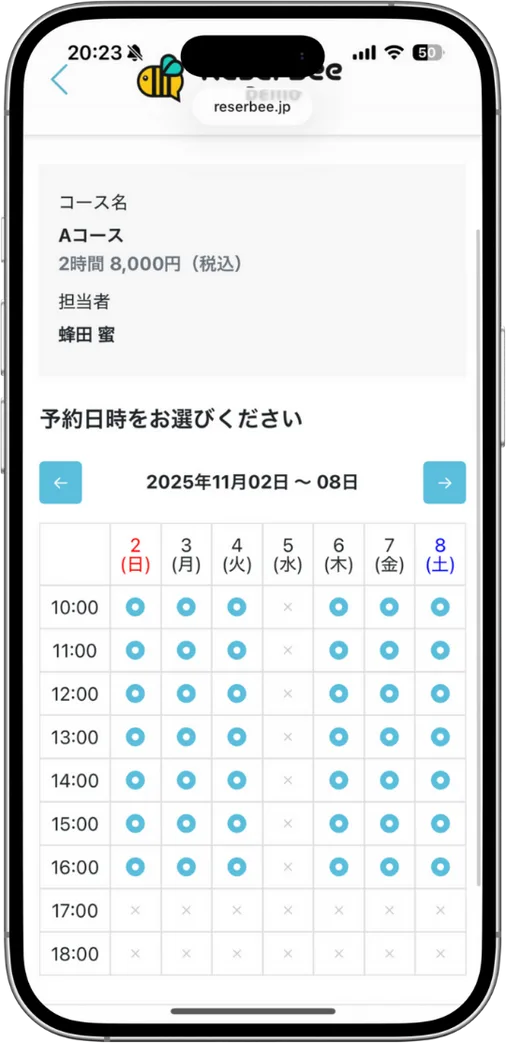
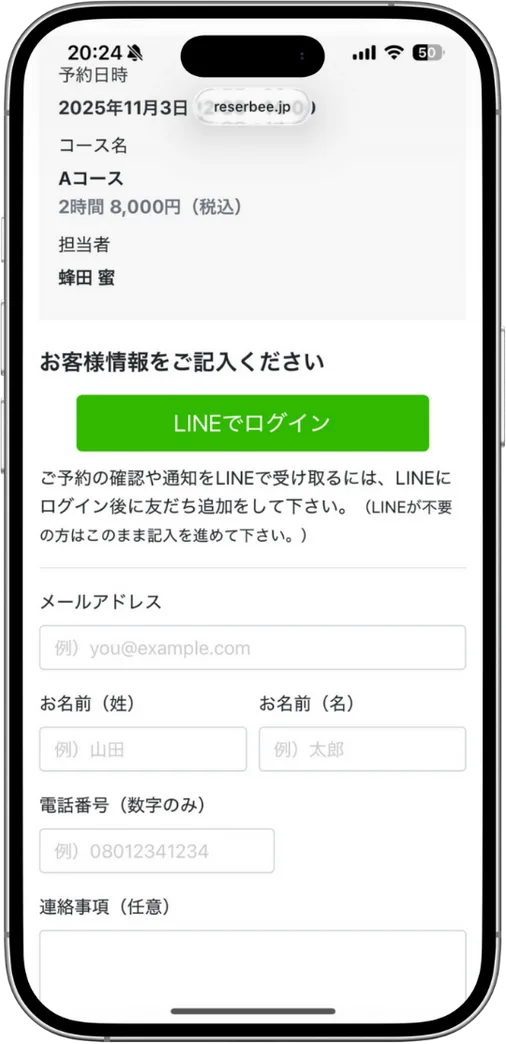
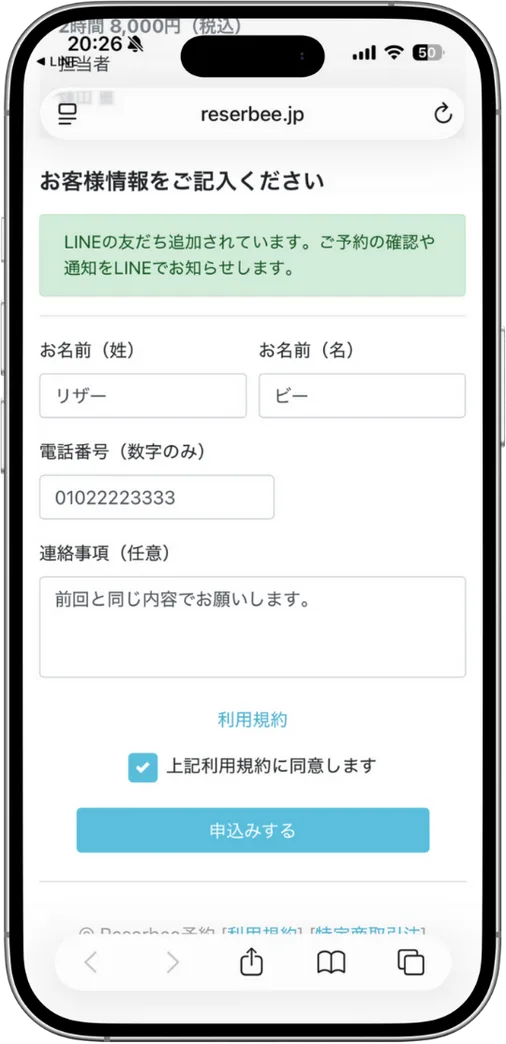
画面は『時間帯で予約・担当者あり・即予約』タイプの例です。

LINEでログインすると、前回入力していた内容が残っているので、入力の手間がなくなるよ❗️
※『LINEでログイン』するにはLINEでお友だち登録する(している)ことが必要です。

予約確認はLINEでログインして予約するとLINEに、メールアドレスを入力して予約するとメールに届くよ❗️

担当者選択は「指名なし」も選べるよ!

②予約確認・キャンセル画面

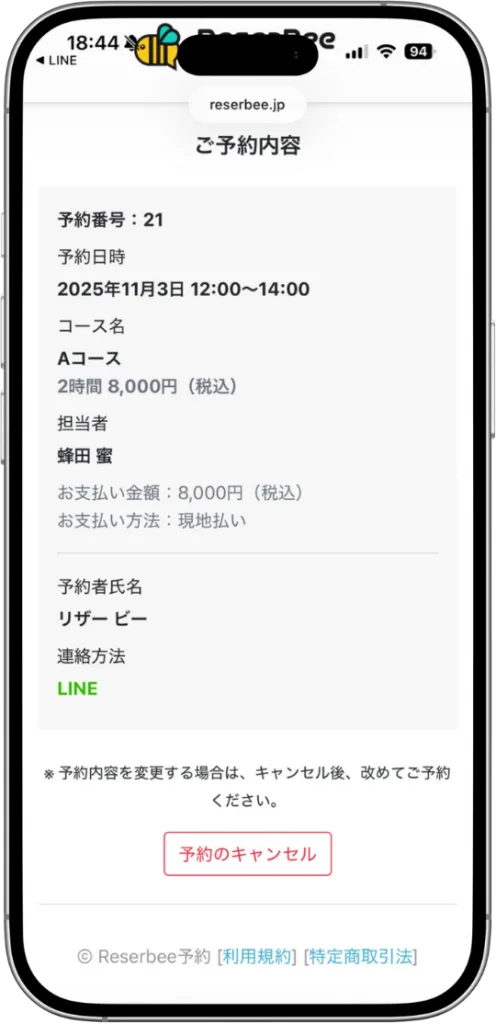
予約内容確認画面
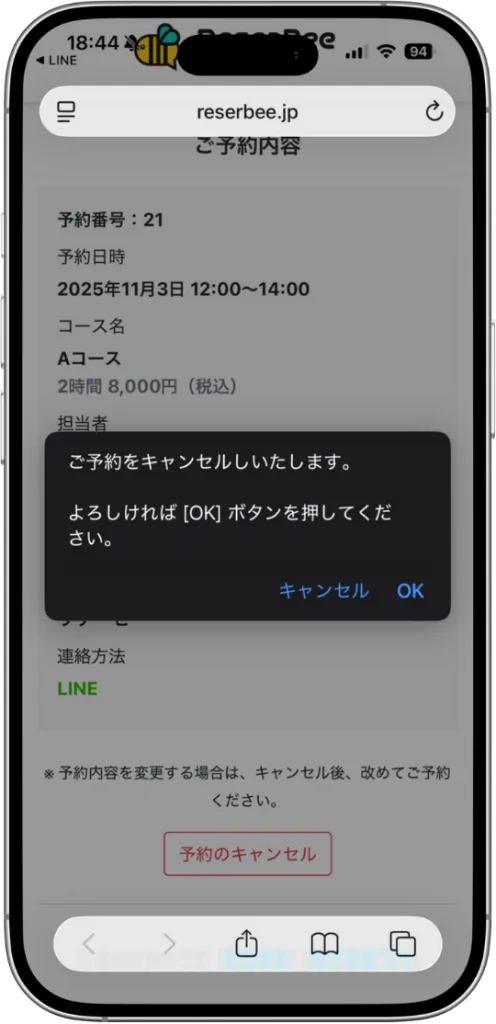
利用者キャンセル機能

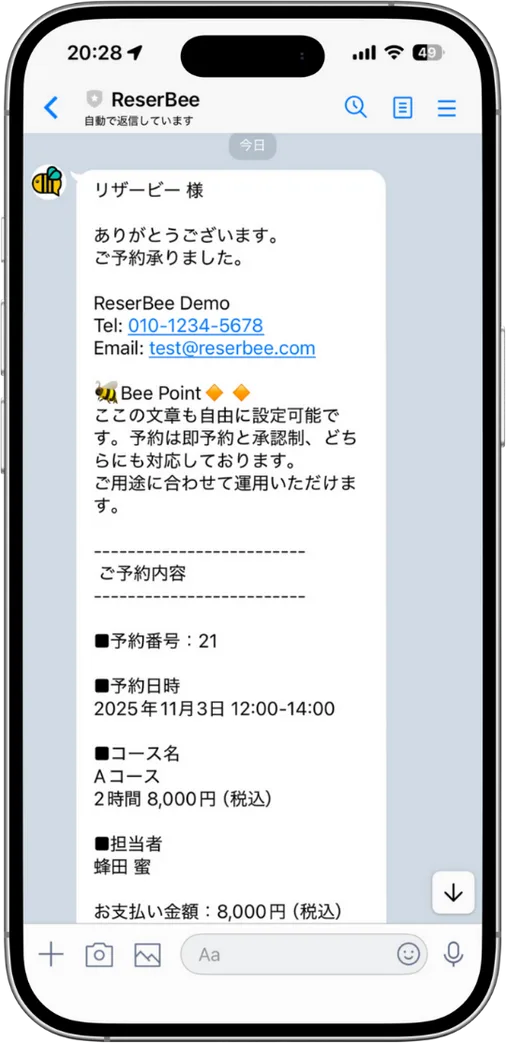
LINE・メールで送られてくる『予約確認メッセージ』内に表示されているURLから、予約内容確認画面へ行くことができます。
予約した内容を確認できるので安心です。
利用者キャンセルが有効になっている場合、予約内容画面の下部に『予約のキャンセル』ボタンが表示されています。
ここからキャンセル可能期間内の場合、利用者キャンセルをすることができます。
管理者画面

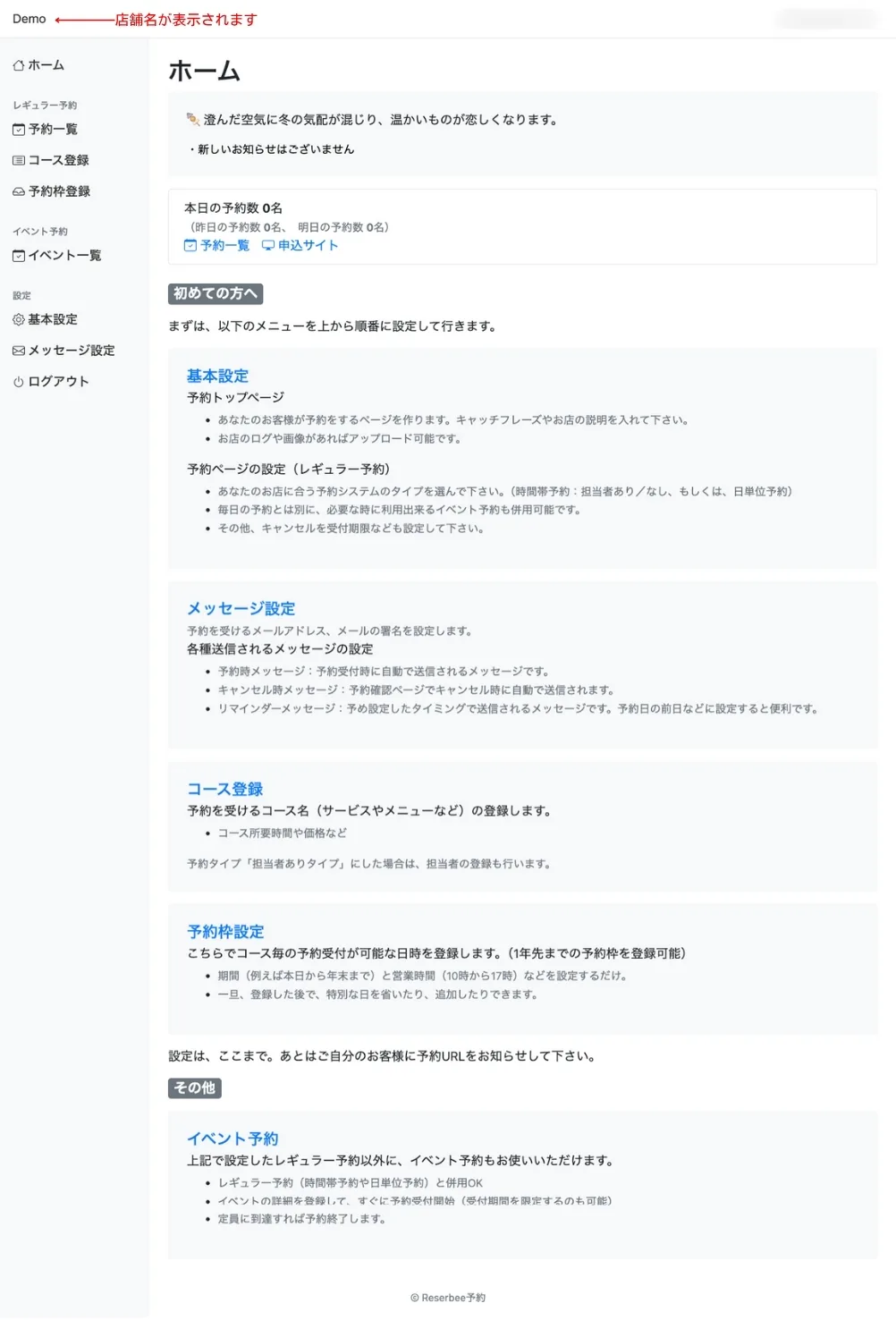
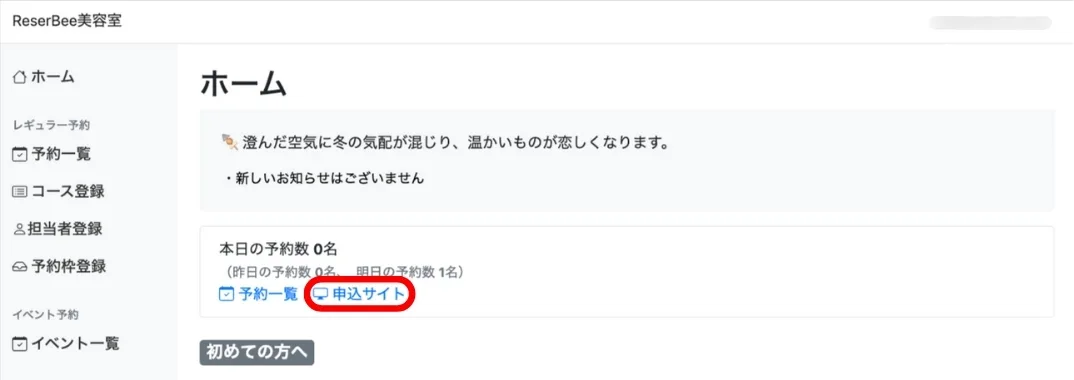
①ホーム画面

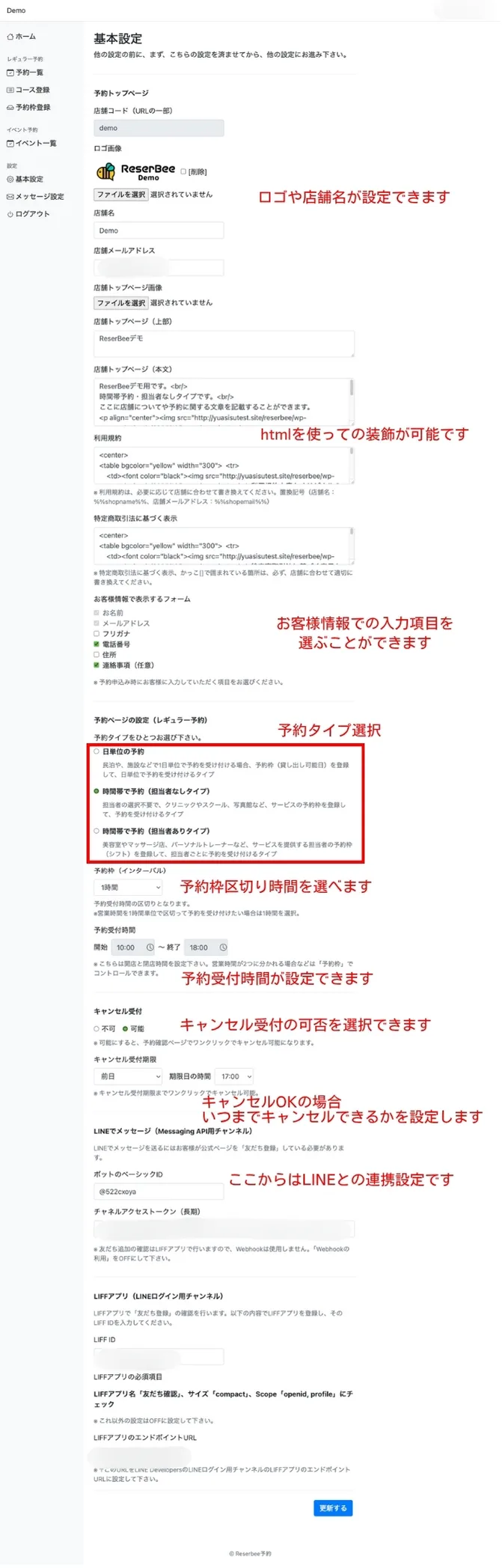
②基本設定画面

LINE公式アカウントとの連携設定についてはこちらをご確認ください。

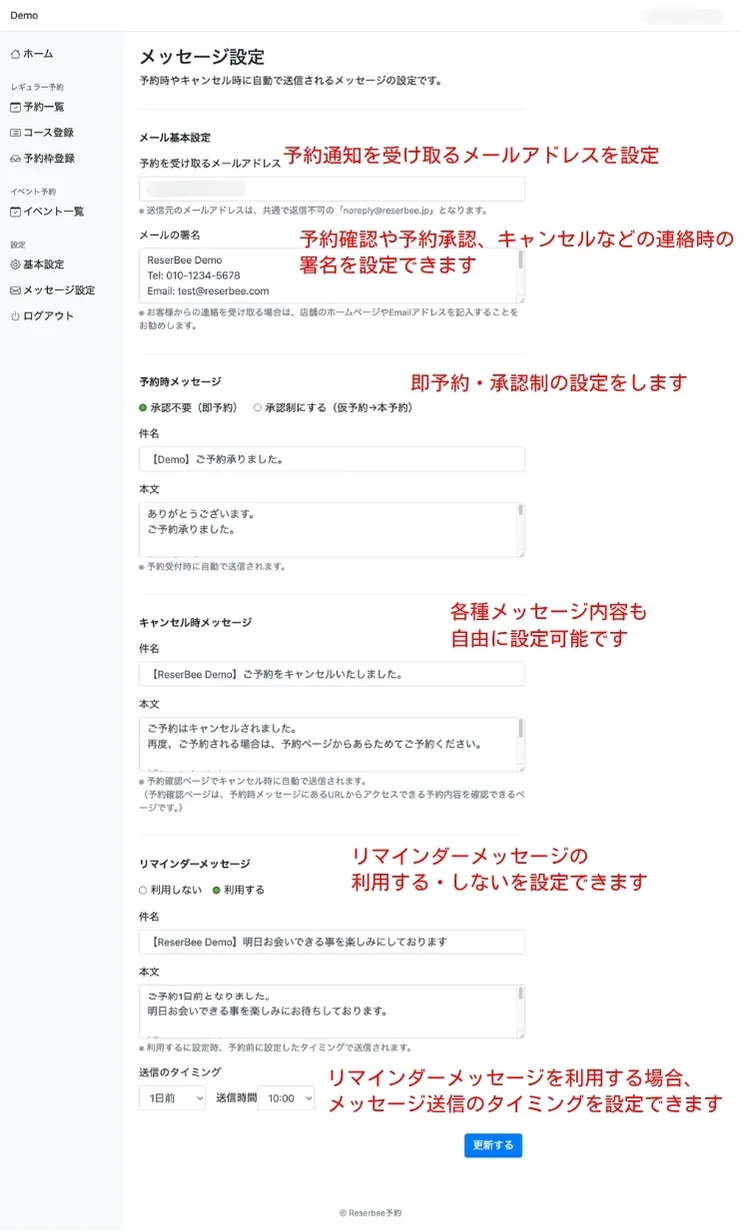
③メッセージ設定画面

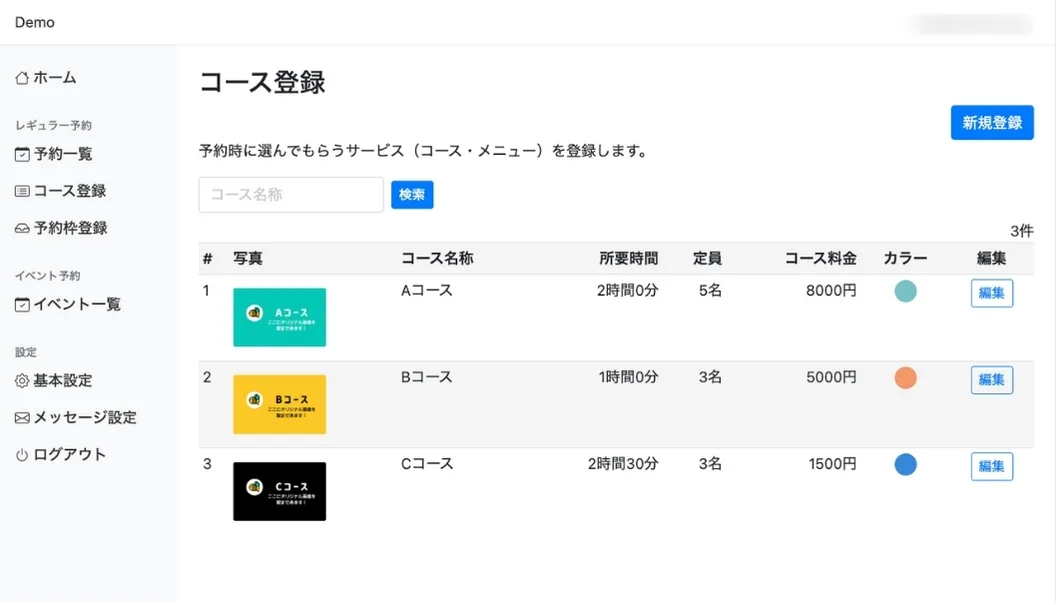
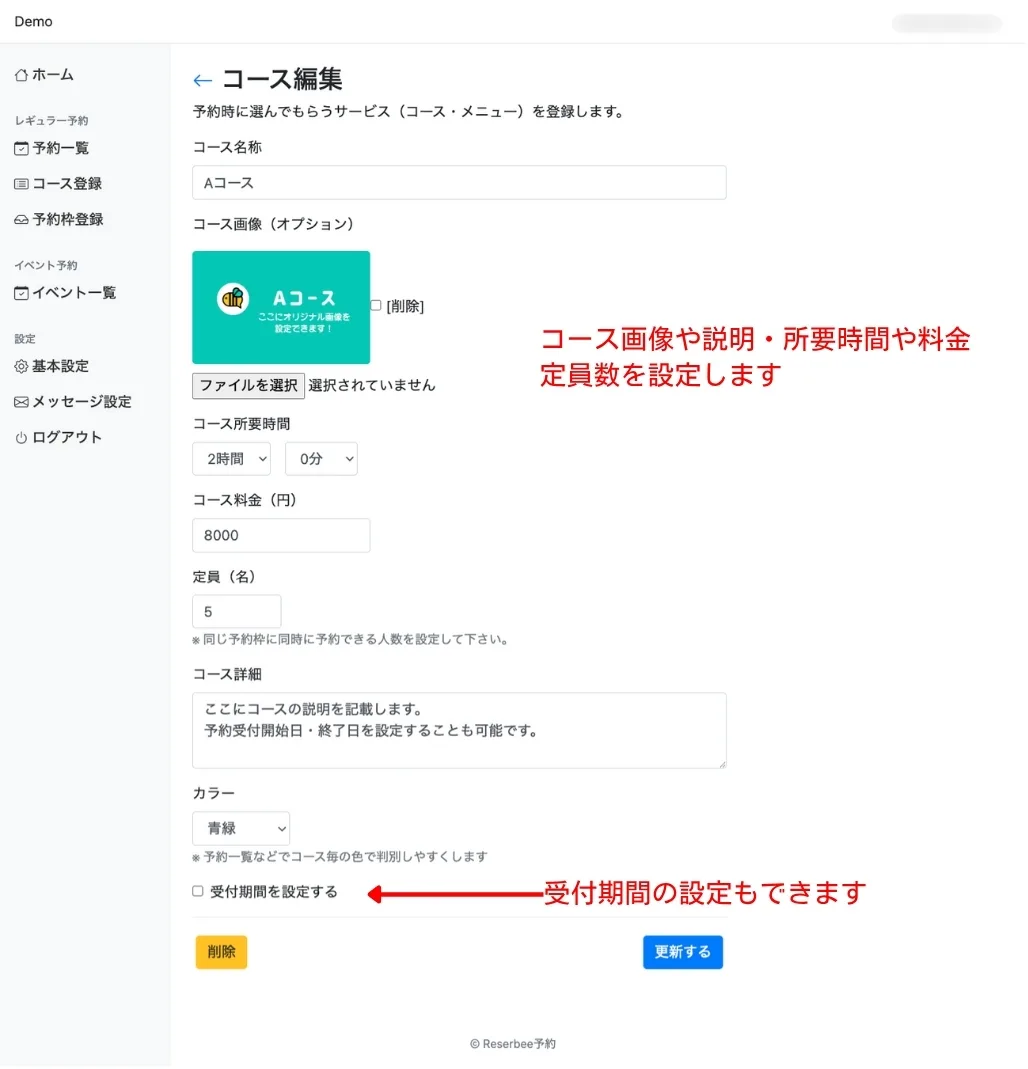
④コース登録画面

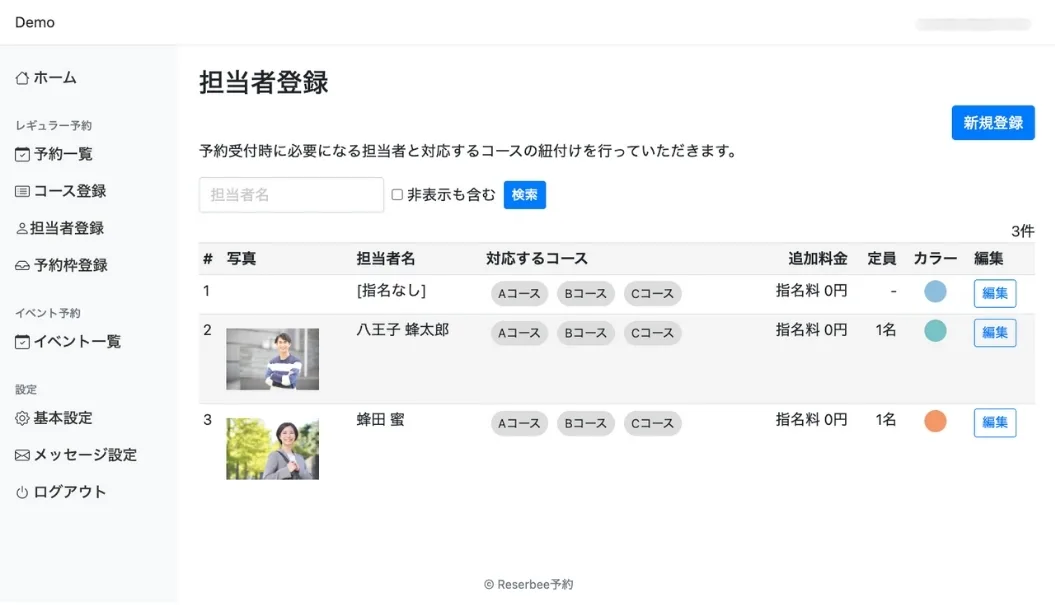
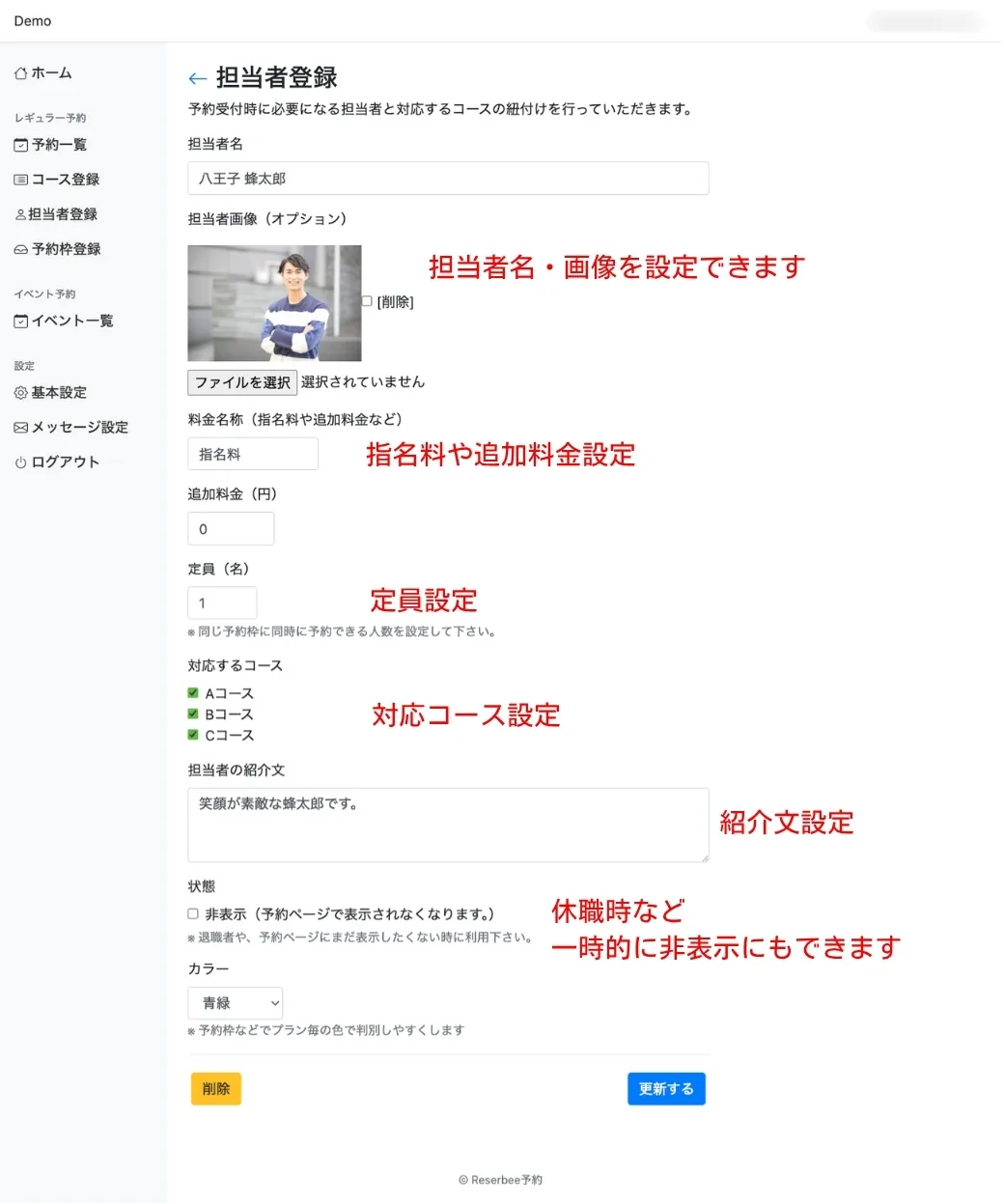
⑤担当者登録画面

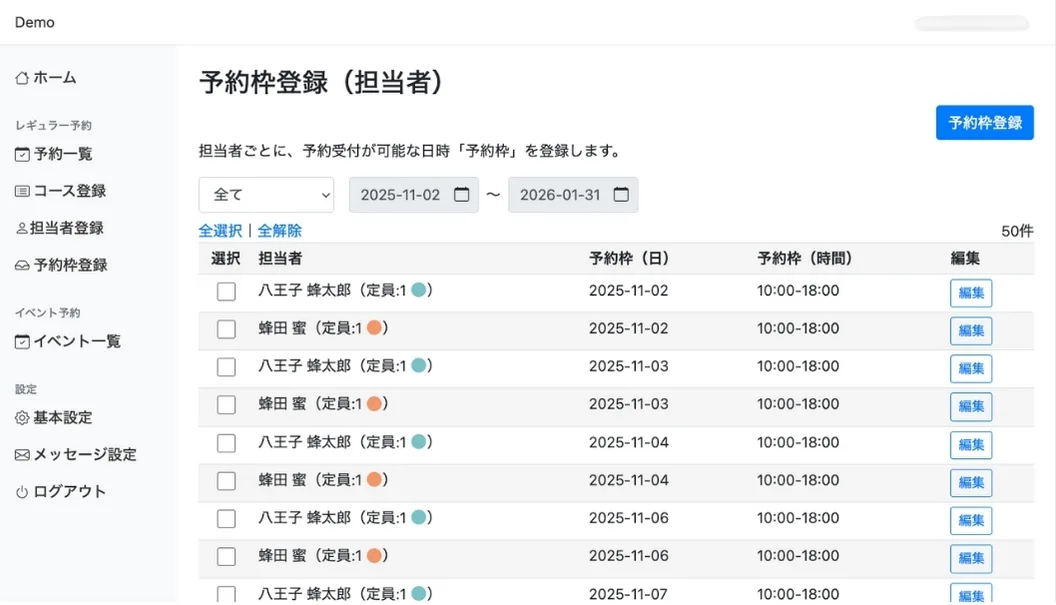
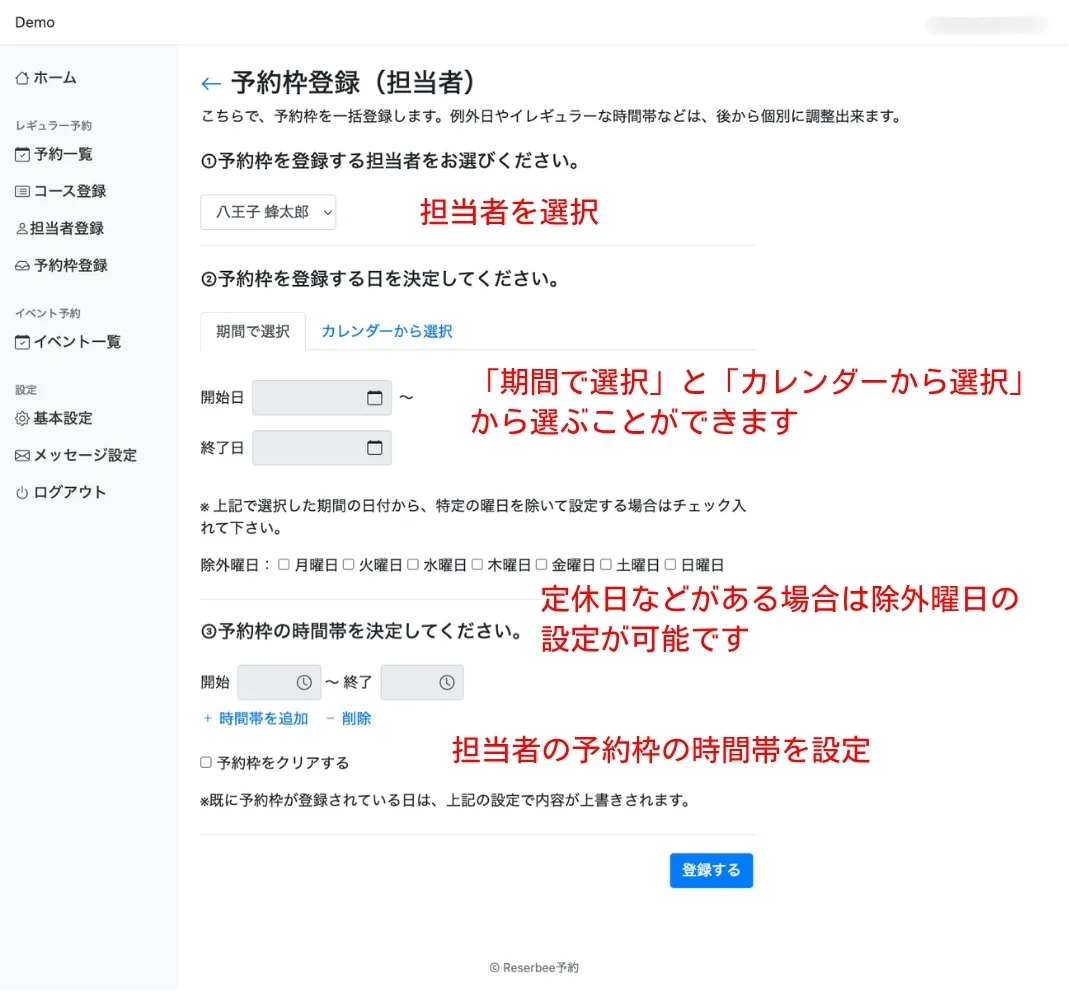
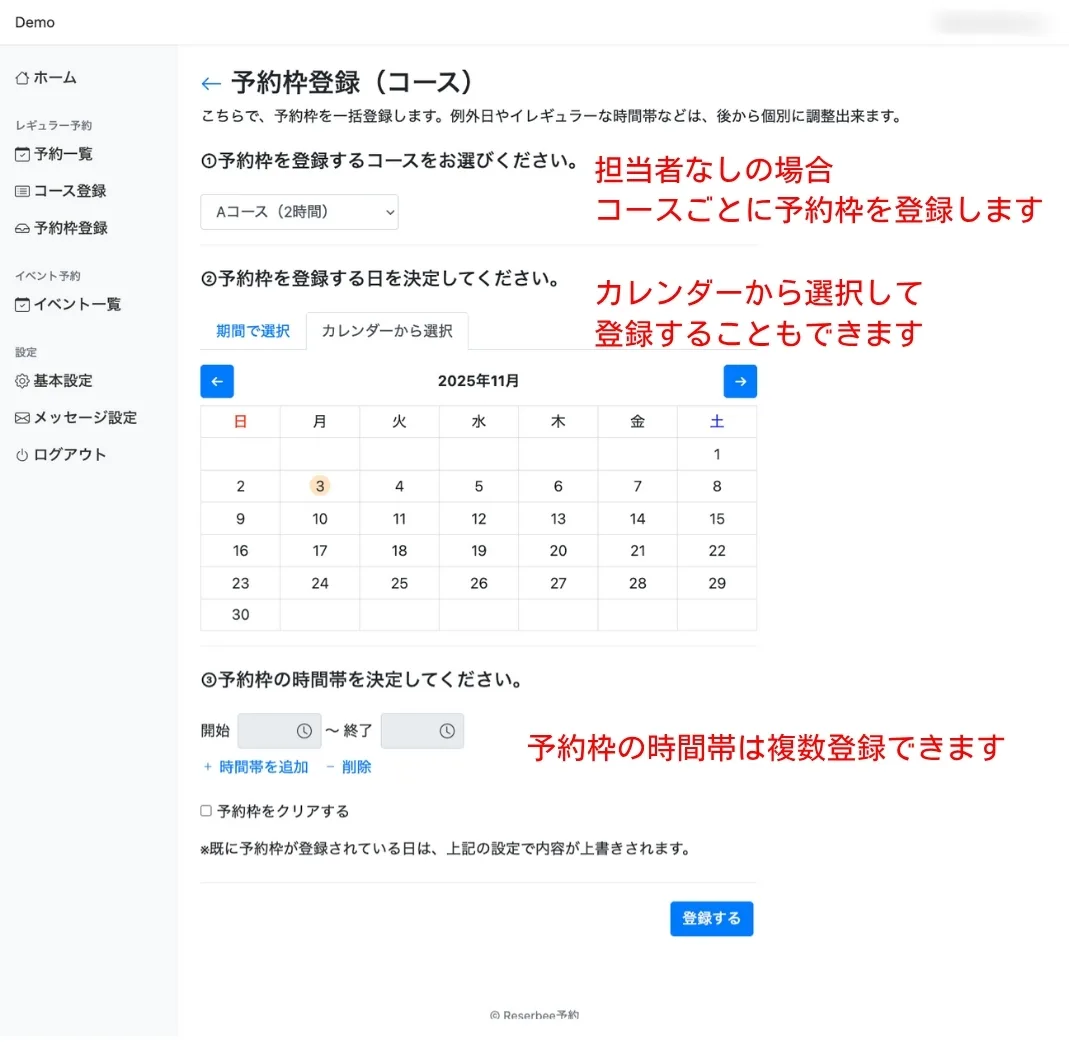
⑥予約枠登録画面

【担当者ありタイプ】

【担当者なしタイプ】

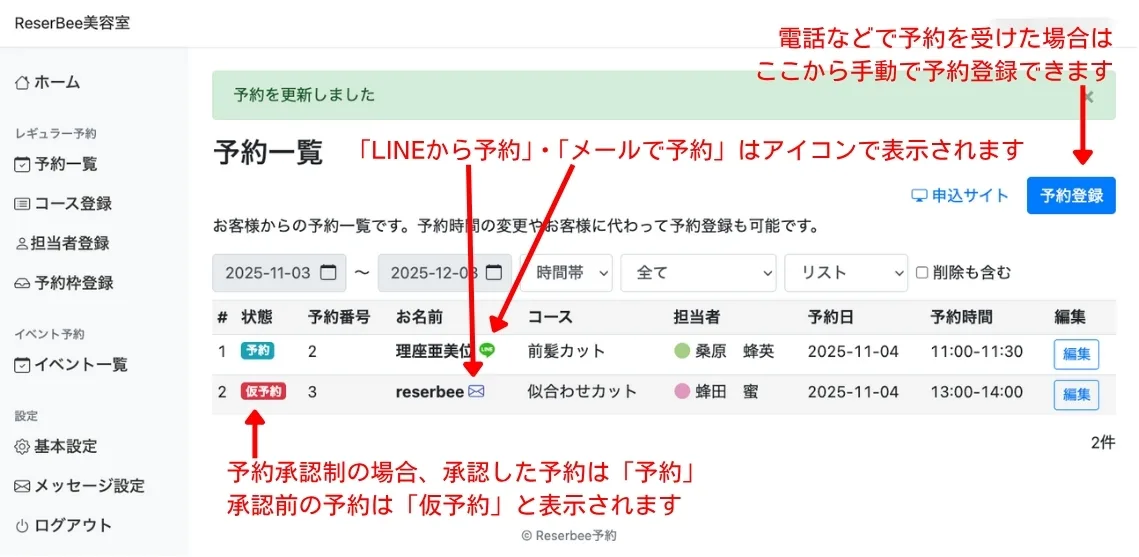
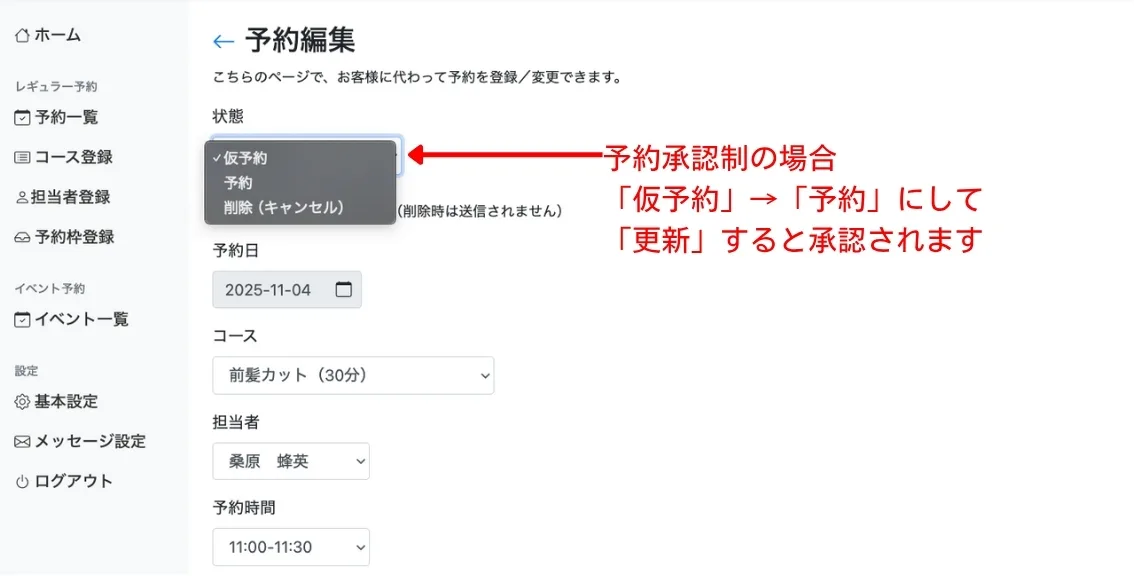
⑦予約確認画面

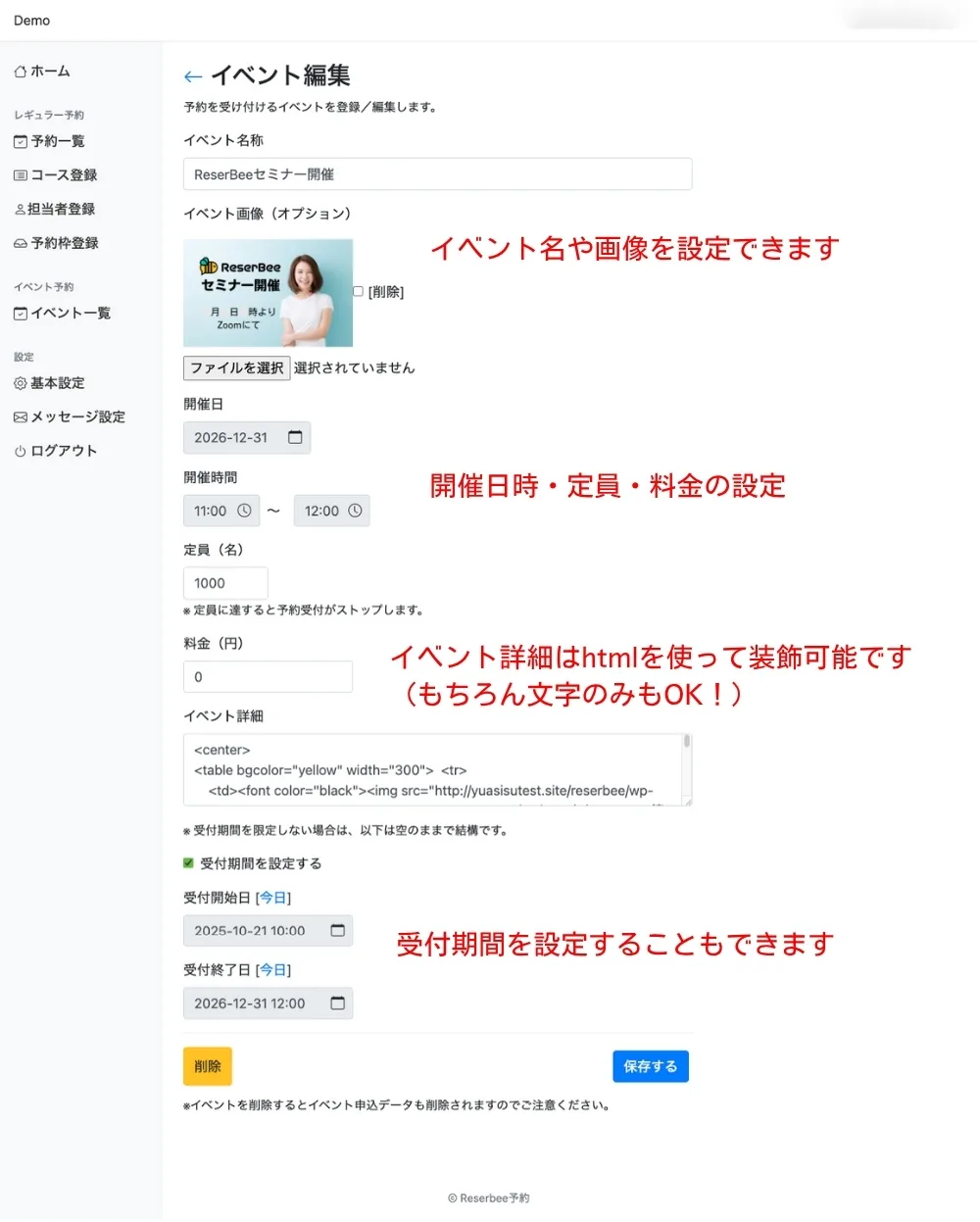
⑧イベント予約登録画面

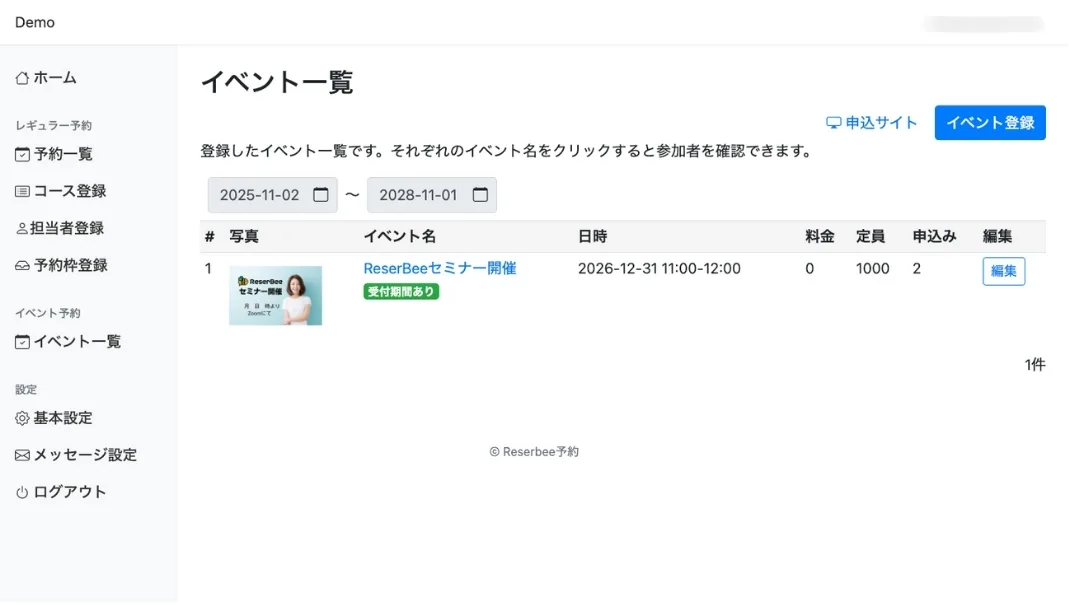
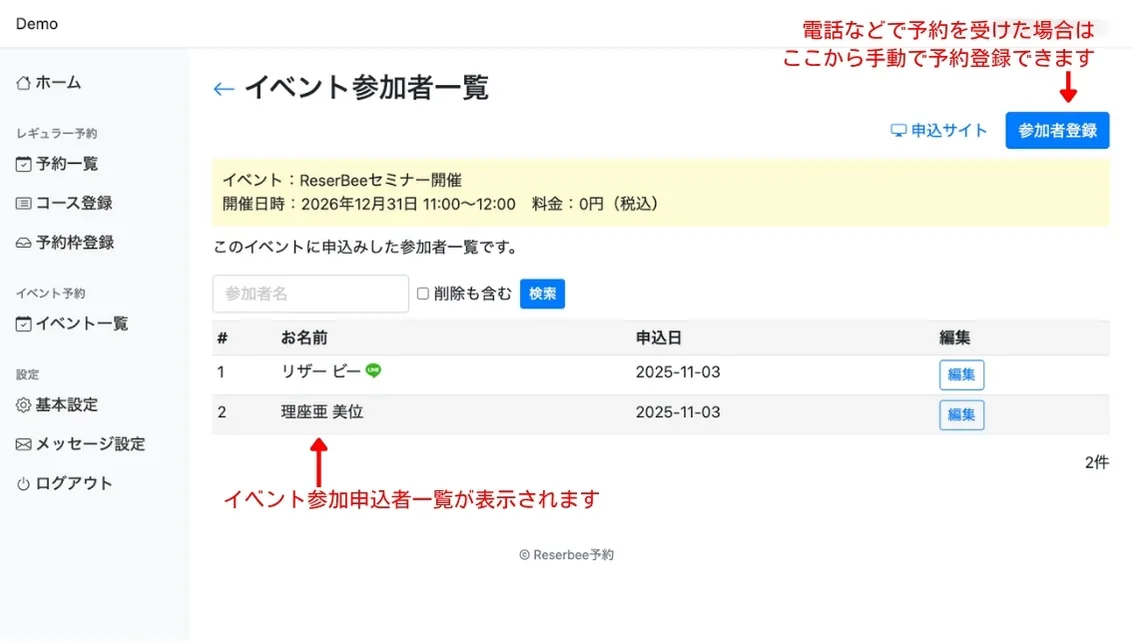
⑨イベント予約管理画面

予約設置

①レギュラー予約の予約URL

ReserBee管理画面の「ホーム」>「申込サイト」から予約設置用URLが取得できます。
ホーム画面以外にも、予約一覧画面からも取得可能です。

②イベント予約の予約URL

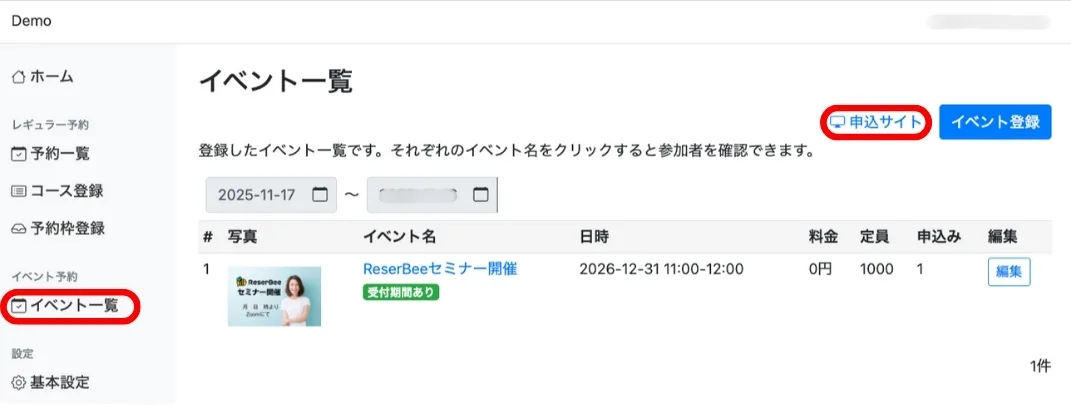
イベント予約の予約URLは、イベント一覧画面から取得できます。

※イベント予約の「申込サイト」は、イベント一覧が表示されます。
※単独のイベントに直接リンクさせたい時は、「このイベントを選択」をクリックした先のURLを設定してください。

LINEへの予約設置時の注意点

LINE内で予約URLを使う場合は、必ずReserBeeの予約URLをそのまま設定してください。
マルチリンク等を使用して設置すると、正常に動作しませんのでご注意ください。

URL貼るだけ簡単設置

初期費用0円!
30日間無料お試しできます!

初期費用0円!
30日間無料お試しできます!