※LINEでメッセージを送るには、お客様がLINE公式アカウントを「友だち追加」している必要があります。
STEP1 LINEIDの設定
ReserBeeと連携するLINEIDを確認します。
LINEIDは、@から始まるIDです。
LINE Official Account Managerにログインすると画面上部に表記されています。
LINEプロフィール画面の一番下にも表記されています。
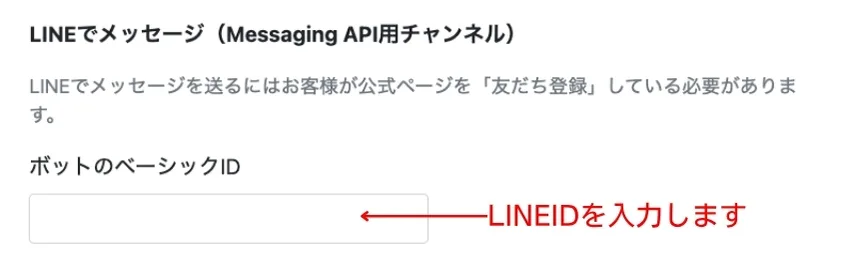
ReserBee管理画面の『基本設定』ページの下部に『ボットのベージックIDという欄がありますので、そこにLINEIDを入力します。
STEP2 Messaging APIの設定
既にLINE拡張機能ツールと連携させていて、Messaging API・LINE Developpersをご利用の方は、STEP4へお進みください。
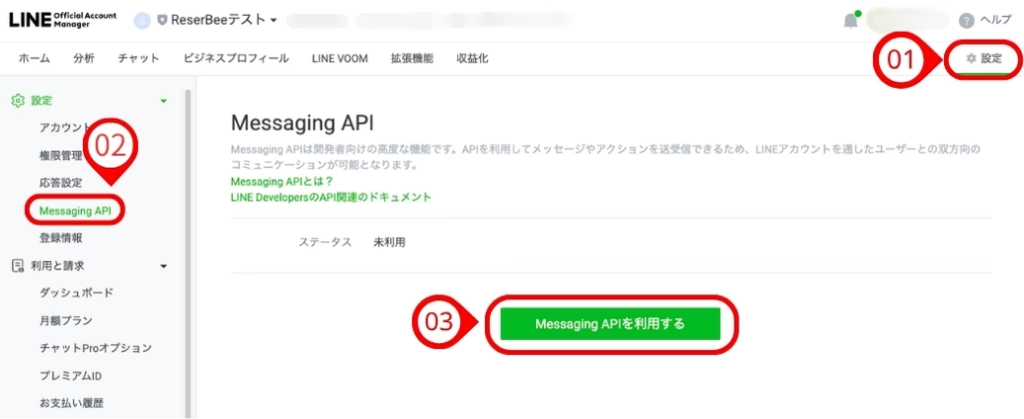
LINE Official Account Manager画面の右上『設定』をクリックします。
画面左側に表示されるメニューの中から『Messaging API』をクリックします。
画面中央に『Messaging APIを利用する』というボタンが表示されますので、クリックします。
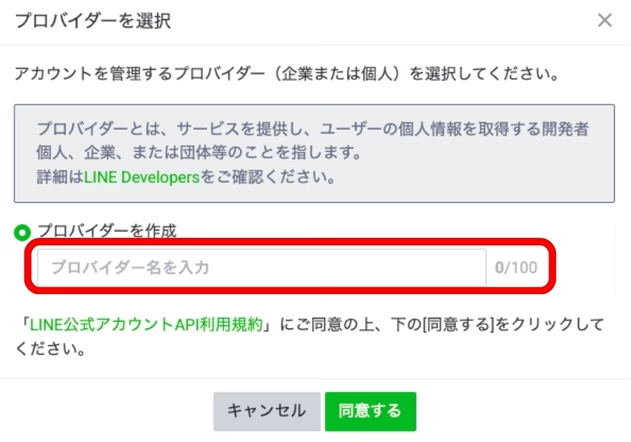
『プロバイダーを選択』というポップアップ画面が表示されますので、プロバイダー名を入力します。
LINE公式アカウントAPI利用規約を確認後、『同意する』ボタンをクリックします。
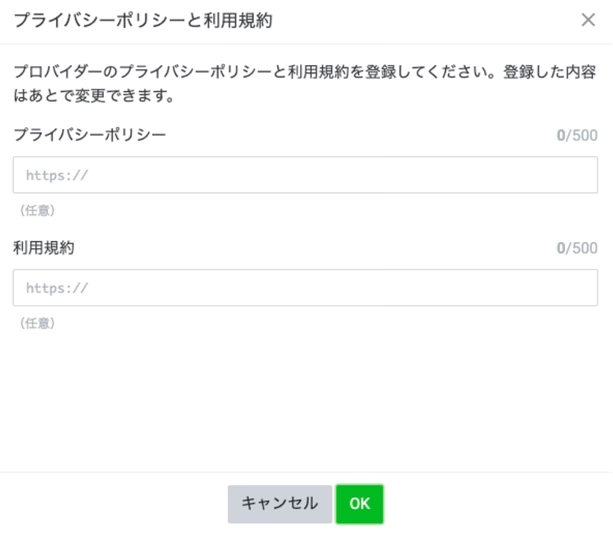
プライバシーポリシーと利用規約を設定するポップアップ画面が表示されます。
この項目の設定は任意ですが、該当URLがある場合は入力し、『OK』ボタンをクリックします。
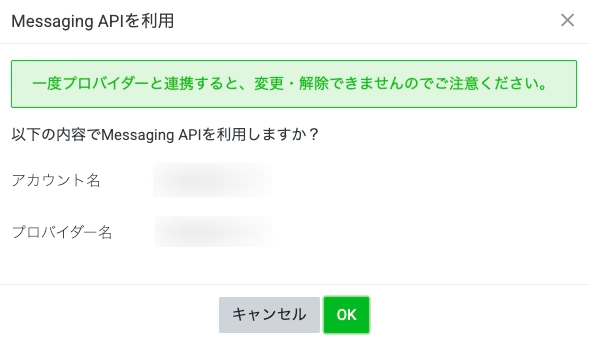
最終確認画面が表示されますので、アカウント名・プロバイダー名を確認し、問題なければ『OK』をクリックします。
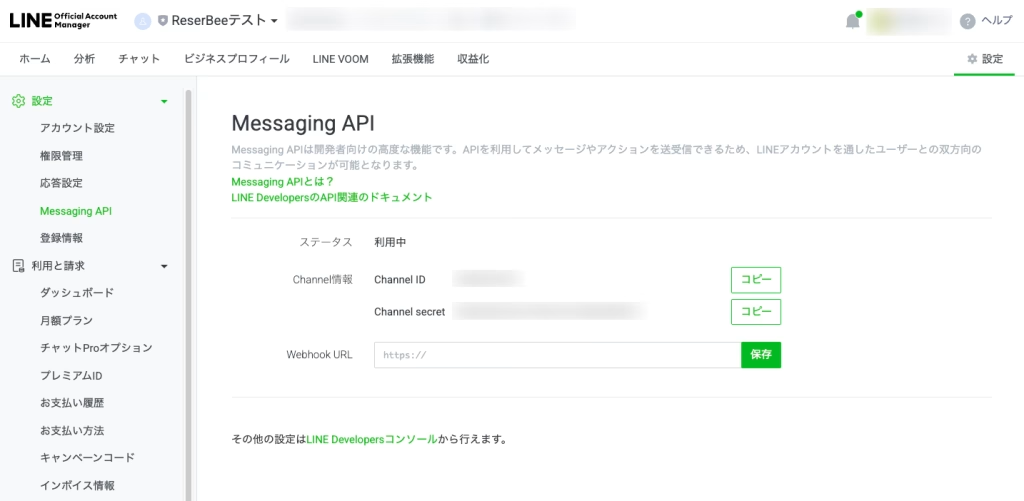
Messaging APIのChannel情報・Channel secretが作成されました。
STEP3 LINE Developersの確認
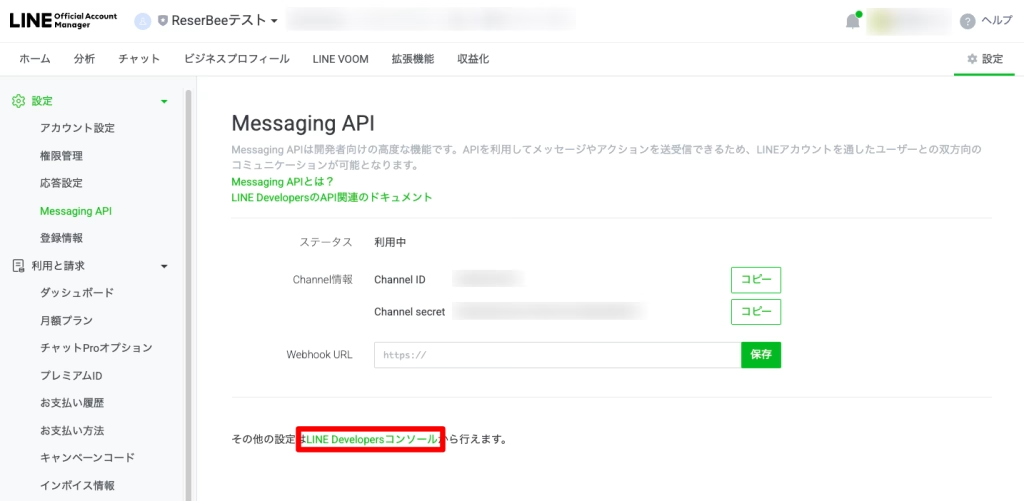
表示されているMessaging APIの画面下部に表示されている『LINE Developersコンソール』という黄緑色の文字をクリックします。
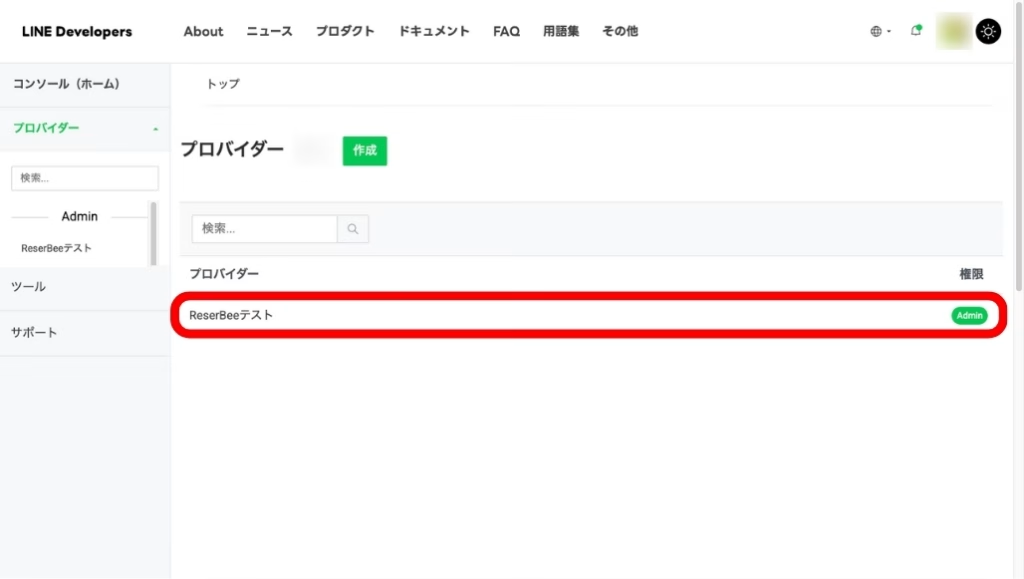
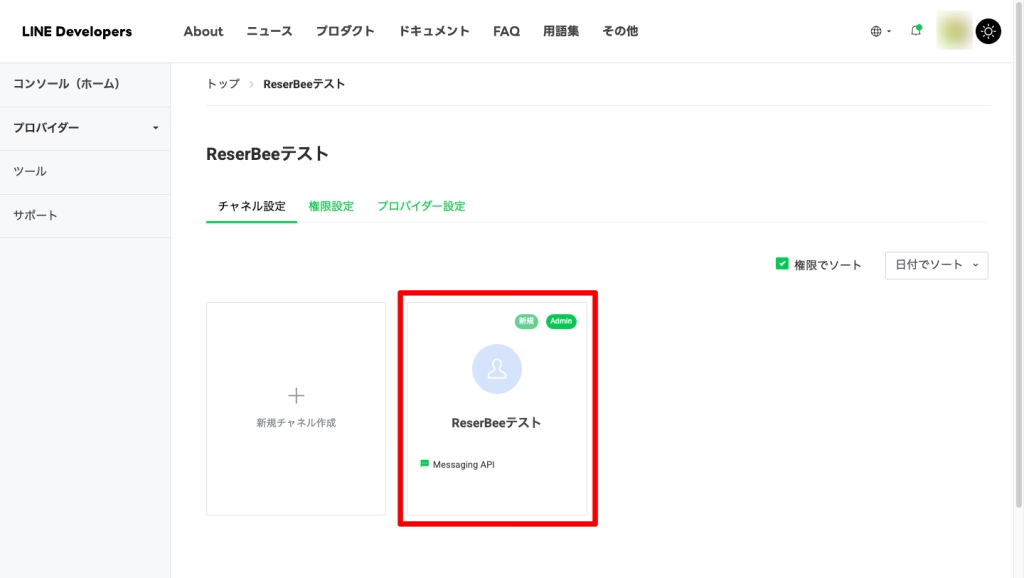
LINE Developersの画面に遷移し、プロバイダーにSTEP2で作成したプロバイダーが自動的に表示されています。
プロバイダー名をクリックしてください。
Messaging APIが自動的に作成されています。
STEP4 チャネルアクセストークンの設定
LINE Developersにログインします。
①チャネルアクセストークンの取得
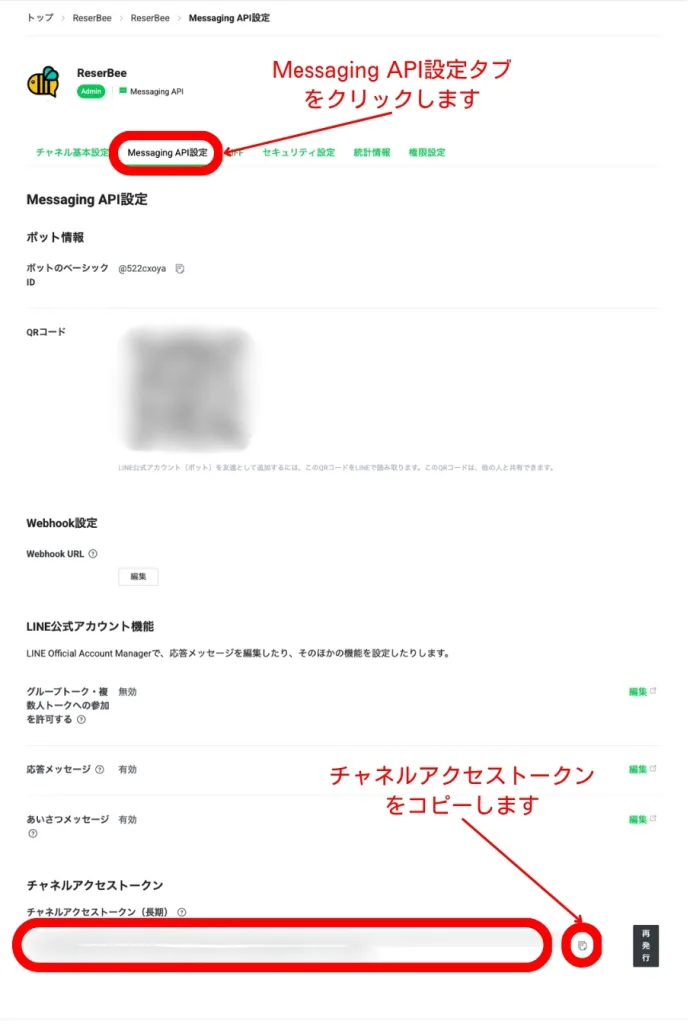
連携させたいLINE公式アカウントの、Messaging API画面に入ります。
『Messaging API設定』タブをクリックします。
画面一番下に『チャネルアクセストークン』がありますので、『発行』をクリックします。
チャネルアクセストークンが表示されたらコピーします。
②ReserBee管理画面にチャネルアクセストークン設定
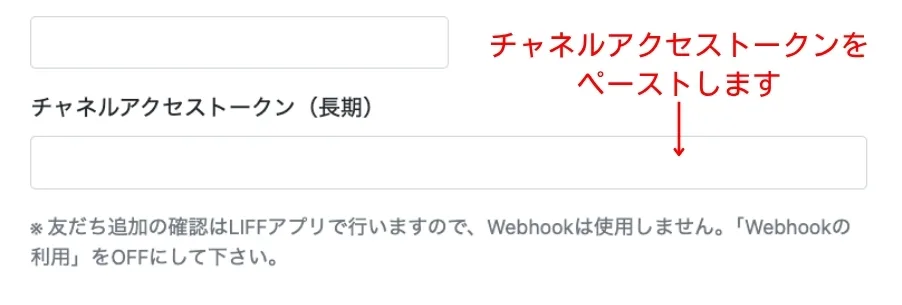
表示された文字列をコピーし、ReserBee管理画面の『チャネルアクセストークン』欄にペーストしてください。
STEP5 LIFFアプリ作成
LIFFアプリは「友だち登録」の確認を行うために必要になります。
既に他のLINE拡張機能ツールと連携していて「LINEログイン」チャネルがある場合も、ReserBee用に新たに「LINEログインチャネル」を作成してください。
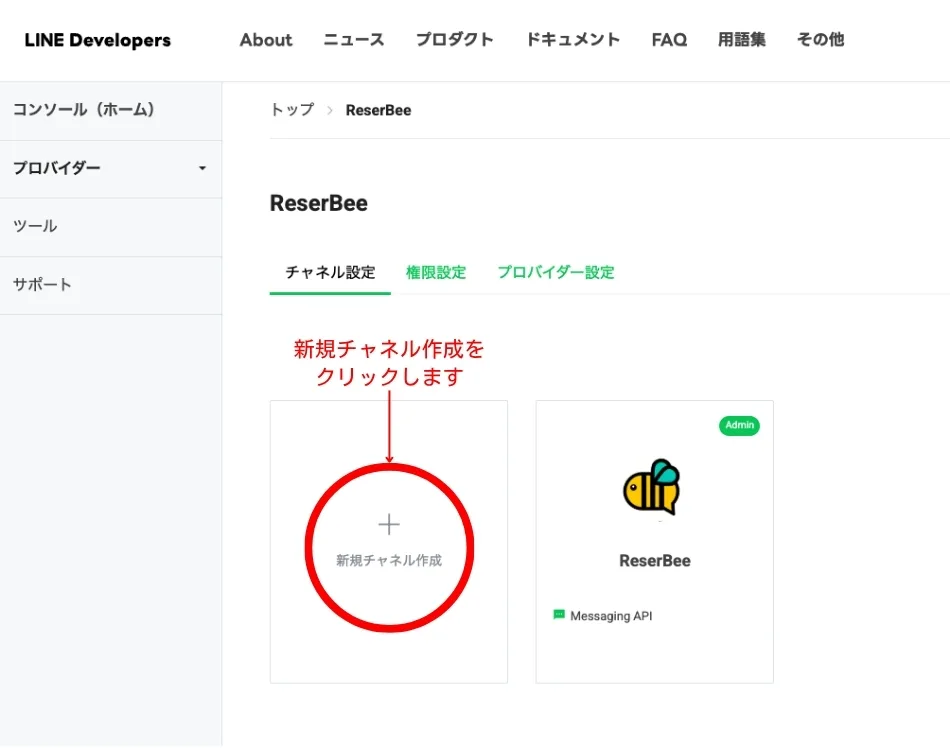
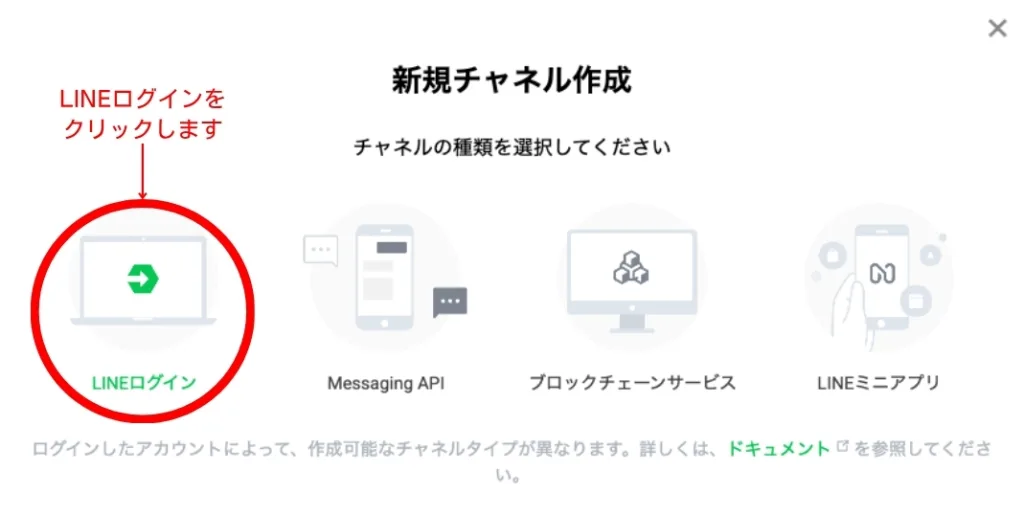
①「新規チャネル作成」をクリックします
②『LINEログイン』をクリックします
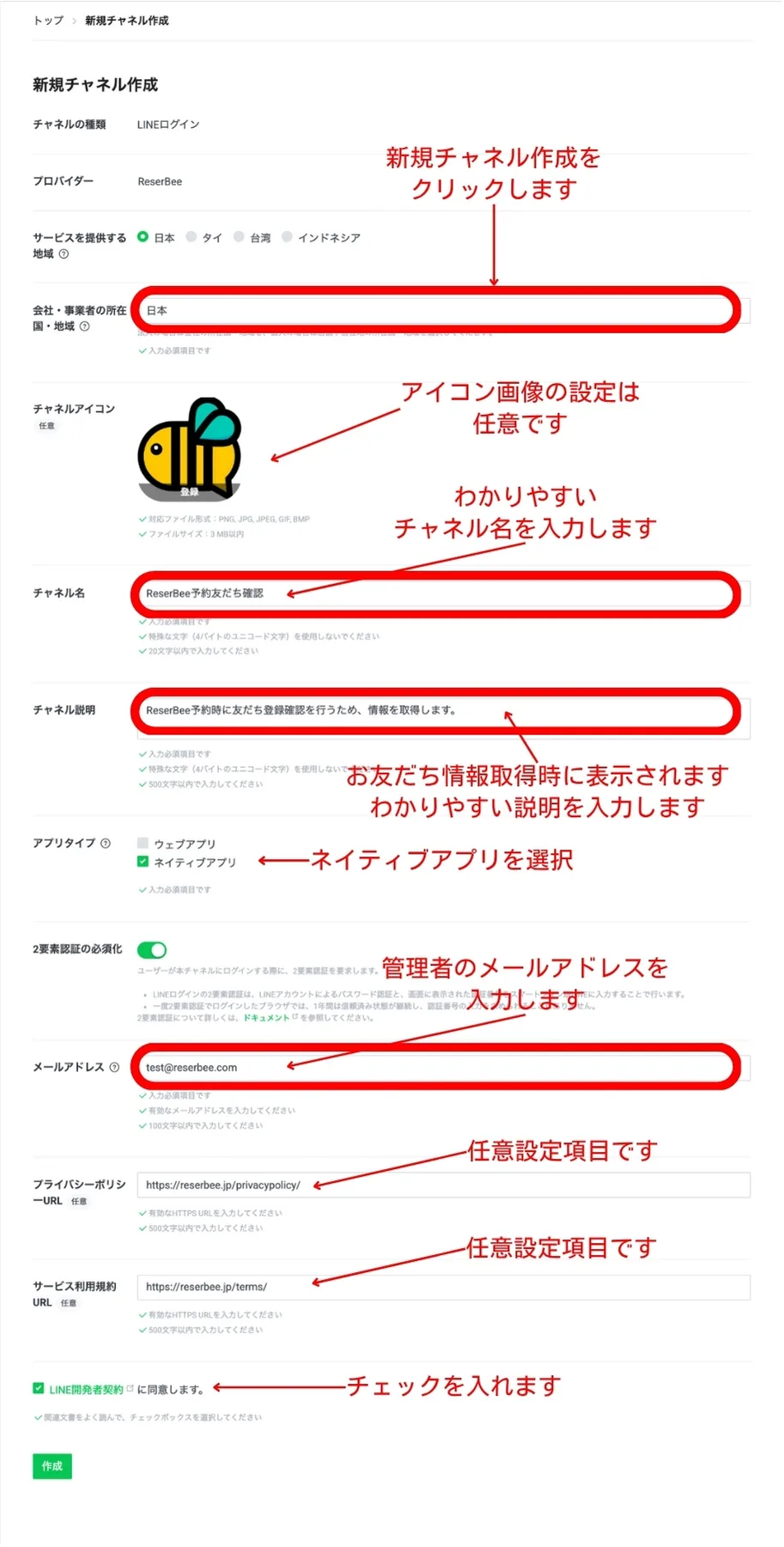
③LINEログインチャネルの項目を設定します
各項目を画像のように設定してください。
※画像タップ(クリック)で大きな画像を表示します。
アイコン画像、プライバシーポリシー、サービス利用規約は任意項目となっています。
チャネル名・チャネル説明はお友だちへの情報取得時に表示されますので、わかりやすいチャネル名・説明を入力してください。
アプリタイプは「ネイティブアプリ」を選択します。
全ての項目の入力が終わったら、ページ一番下「LINE開発者契約に同意します」にチェックを入れ、「作成」ボタンをクリックします。
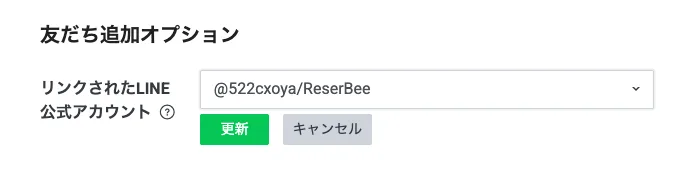
④LINEログインチャネルが作成されます
画面下部の「友だち追加オプション」部分に「リンクされたLINE公式アカウント」項目がありますので、連携させるLINEIDをセレクトボックスから選択し、「更新」ボタンをクリックしてください。
(画像はReserBeeのLINE公式アカウントの情報になりますので、実際には連携させるLINEIDが表示されます)
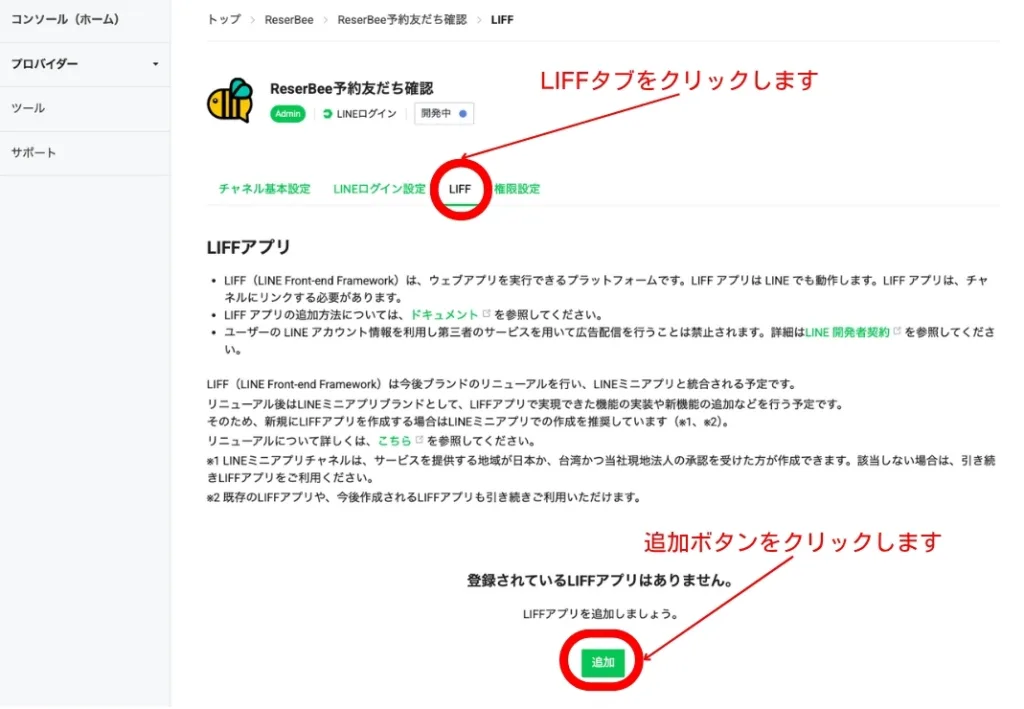
⑤LIFFアプリを追加します
LIFFタブをクリックし、画面下部の「追加」ボタンをクリックします。
⑥LIFFアプリの項目を設定します
各項目を画像のように設定してください。
※画像タップ(クリック)で大きな画像を表示します。
サイズは「Compact」を選択します。
エンドポイントURLは、ReserBee管理画面の「基本設定」ページ下部に表示されていますので、それをコピーして入力してください。
Scopeは「openid」と「profile」にチェックを入れてください。
友だち追加オプションは「Off」を選択してください。
入力が終わったら「追加」ボタンをクリックします。
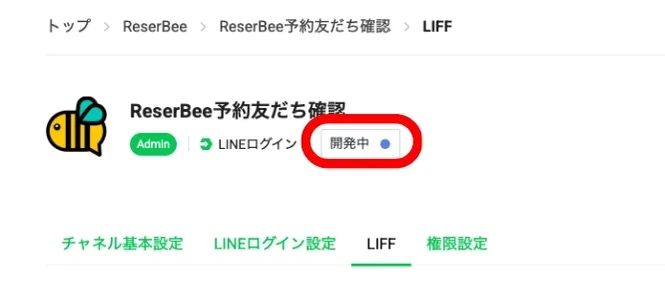
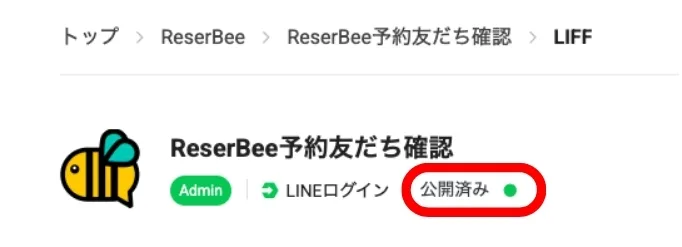
⑦LIFFログインチャネルを公開します
LINEログインチャネルは作成しただけだと「開発中」となっています。
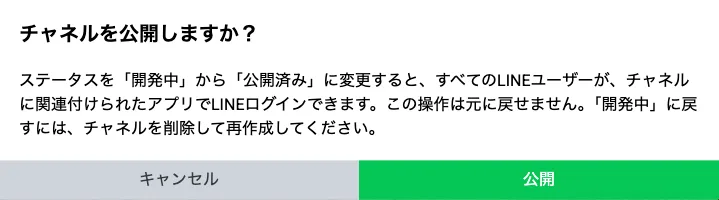
この部分をクリックします。
ポップアップが表示されますので、「公開」をクリックしてください。
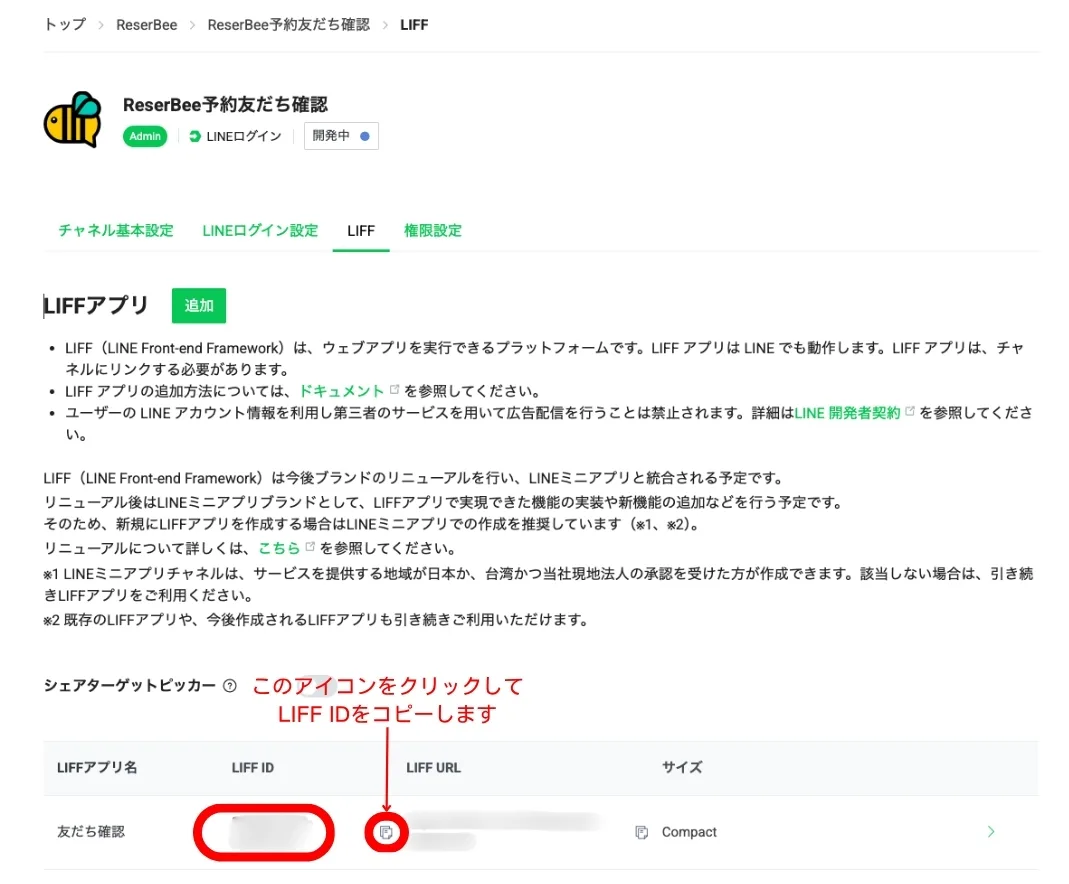
STEP6 ReserBee へ LIFF ID設定
LINEログインチャネルの作成したLIFFアプリのLIFF IDをコピーします。
ReserBeeの管理画面に戻ります。
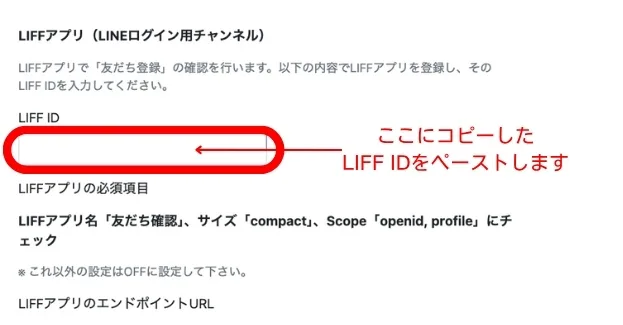
「基本設定」ページの下部、「LIFF ID」に先ほどコピーしたLIFF IDをペーストします。
「更新する」ボタンをクリックで連携完了です。
お疲れ様でした!